

Guia em vídeo
Neste guia vamos criar um VIP Ouro como exemplo, com três benefícios entregues automaticamente:
- O grupo Ouro por 30 dias.
- Uma Ferrari permanente.
- O cargo no Discord por 30 dias.
Criando o produto
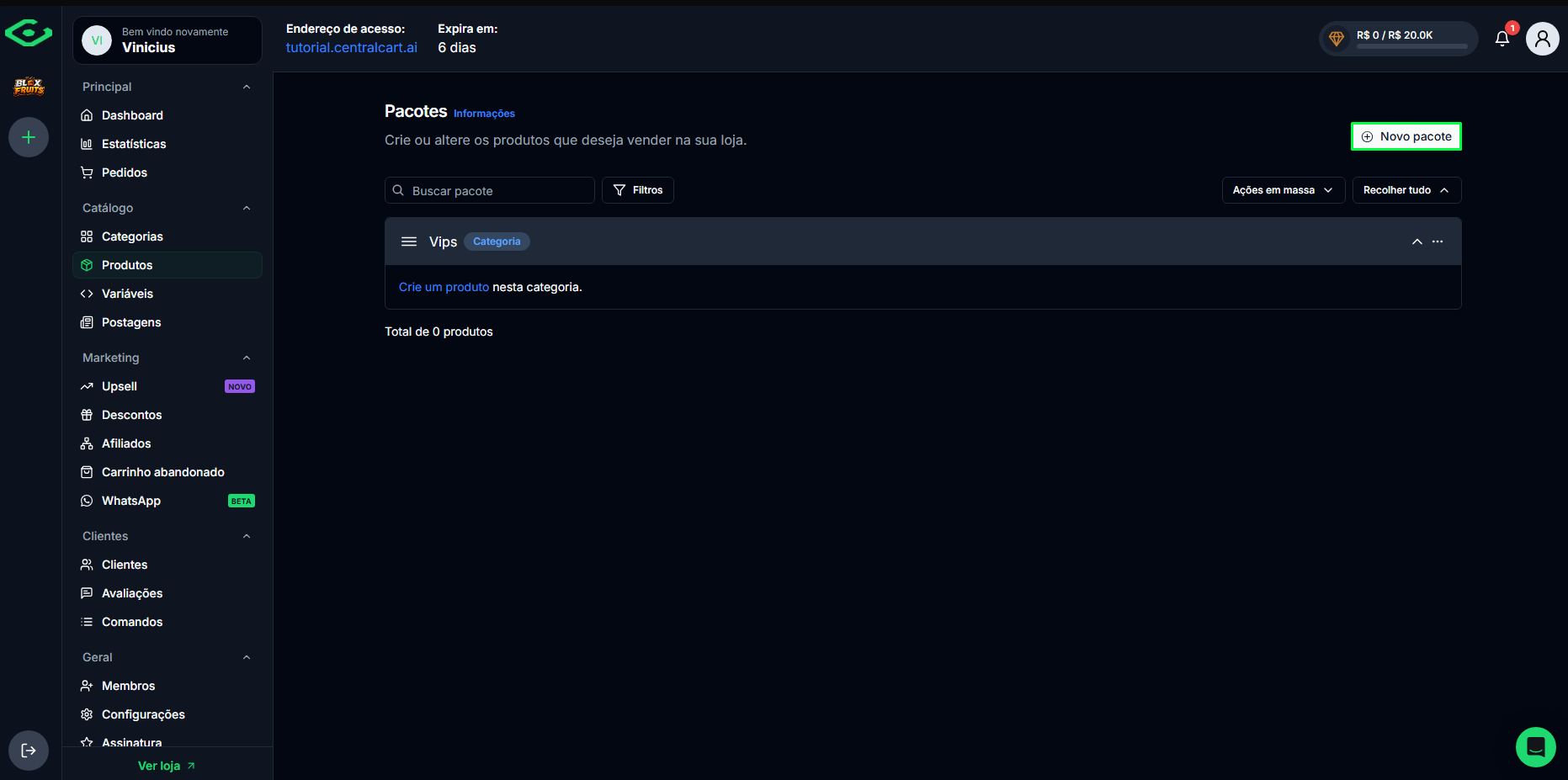
- Acesse a aba Produtos e clique em Novo pacote.
- Preencha o nome, a categoria, a descrição, a imagem e o preço do produto.
- Em Remover do cliente após, informe por quantos dias o benefício fica ativo. No nosso exemplo, 30 dias.
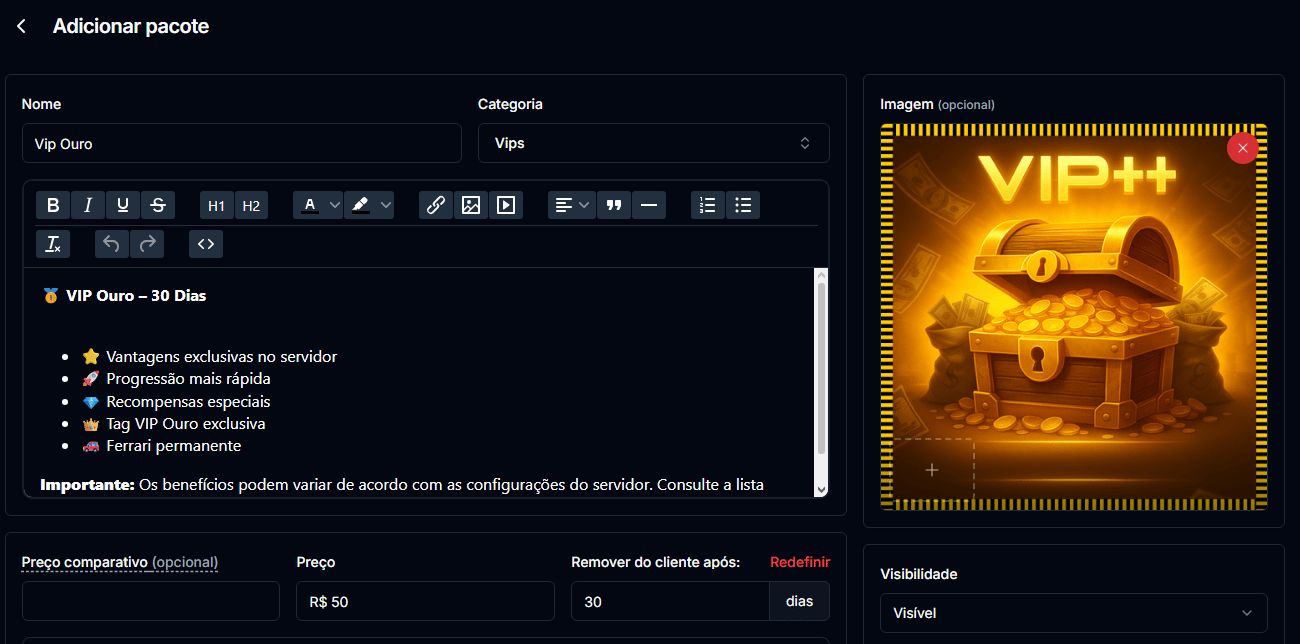
O campo Remover do cliente após apenas define o prazo. Quem remove o benefício de fato
é o comando configurado como Quando expirar, que criamos mais abaixo. Saiba mais em
como deixar um produto temporário.
Automatizando a entrega
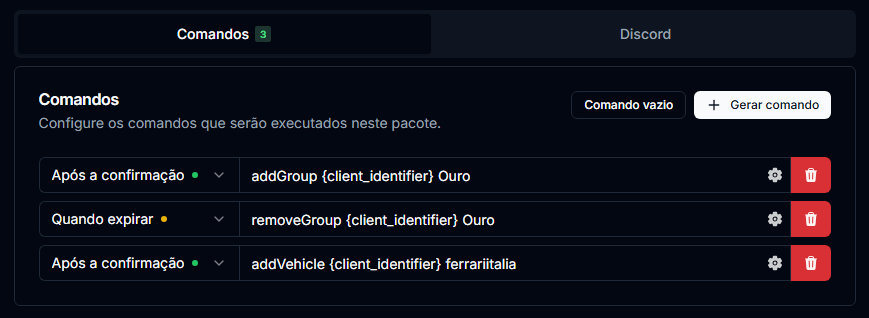
Logo abaixo dos dados do produto fica a aba Comandos, onde você configura o que o servidor executa a cada compra.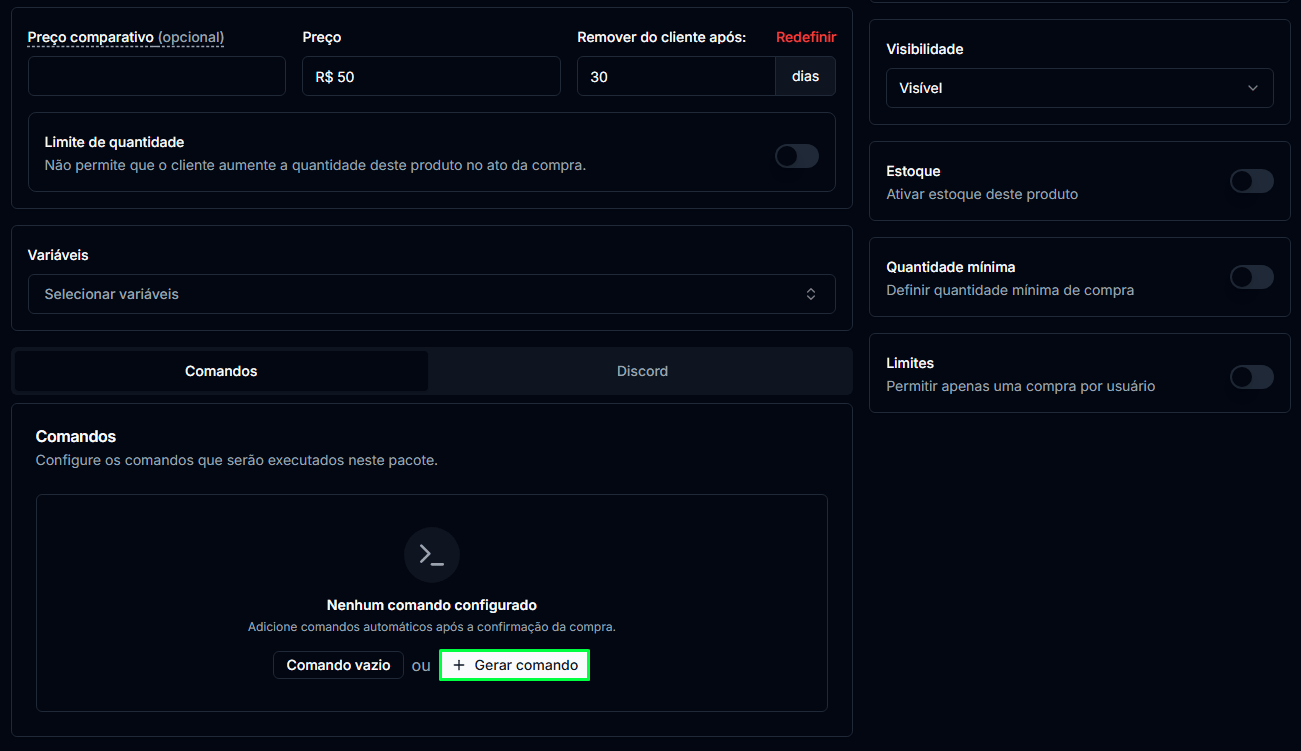
Entregando o VIP
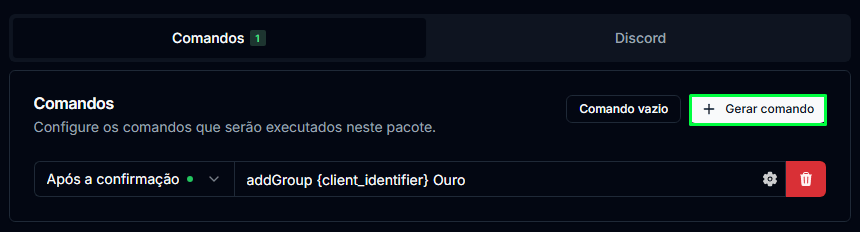
- Clique em Gerar comando.
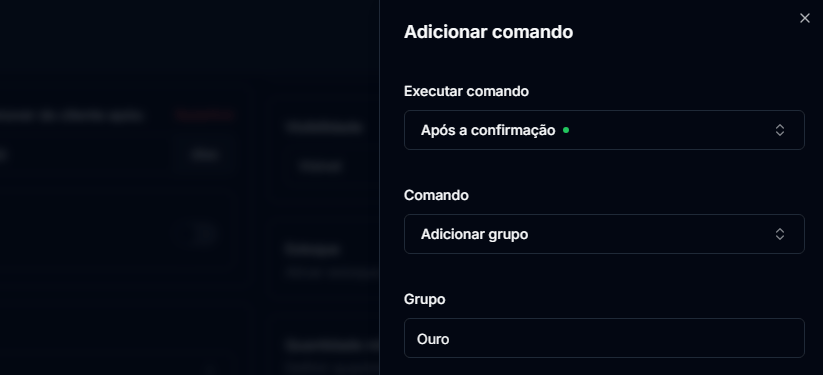
- Em Executar comando, selecione Após a confirmação, que corresponde ao momento da compra.
- Em Comando, selecione Adicionar grupo.
- Em Grupo, informe o nome do grupo exatamente como ele está na sua base. No nosso exemplo, Ouro.
Removendo o VIP quando expirar
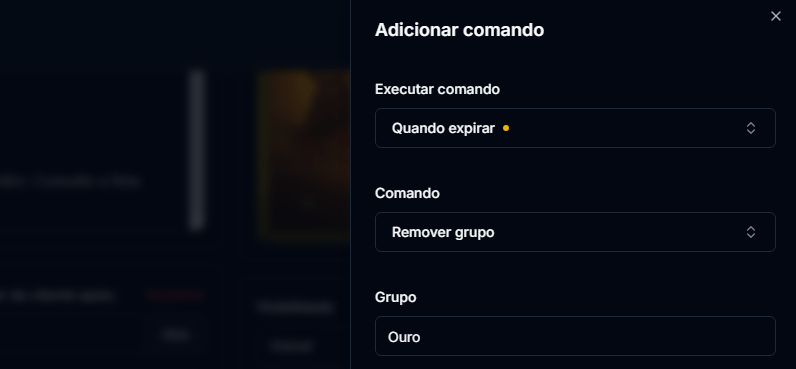
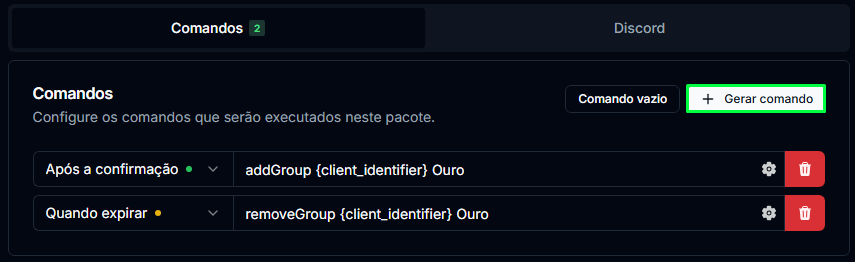
Como esse VIP é temporário, é preciso um segundo comando para retirar o grupo no fim do período.- Clique em Gerar comando novamente.
- Em Executar comando, selecione Quando expirar.
- Em Comando, selecione Remover grupo e informe o mesmo grupo, Ouro.
Entregando o veículo permanente
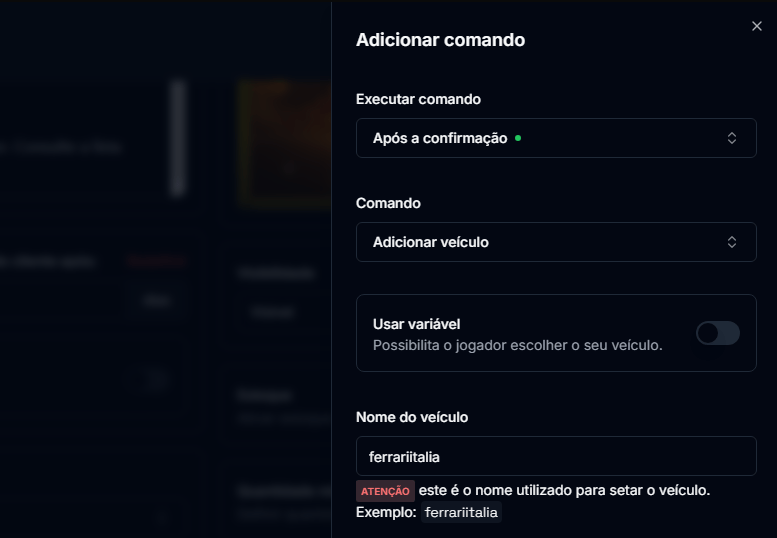
- Clique em Gerar comando.
- Em Executar comando, selecione Após a confirmação.
- Em Comando, selecione Adicionar veículo.
- Em Nome do veículo, informe o nome de spawn do veículo na sua base. No nosso exemplo, ferrariitalia.
Entregando o cargo no Discord
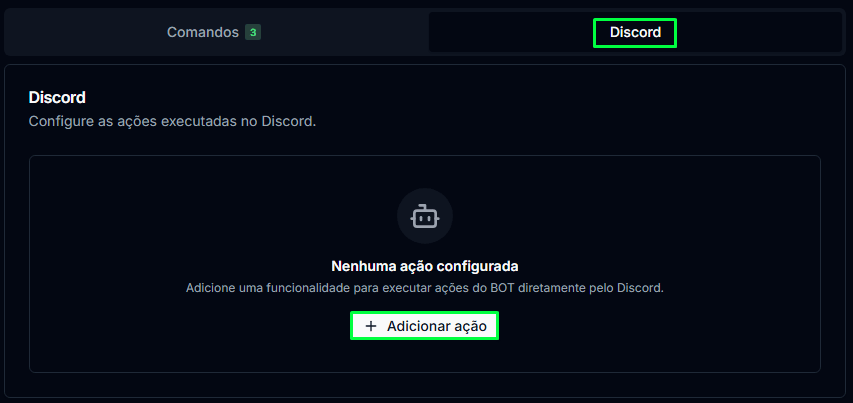
A aba Discord, ao lado de Comandos, entrega cargos automaticamente junto com a compra.- Clique na aba Discord e depois em Adicionar ação.
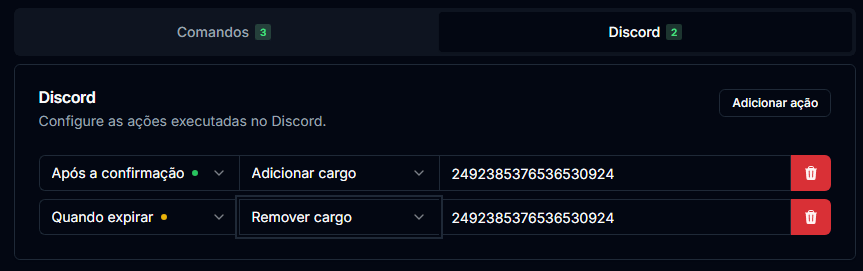
- Crie a ação de entrega: selecione Após a confirmação, o comando Adicionar cargo e informe o ID do cargo.
- Crie a ação de remoção seguindo a mesma lógica dos comandos: selecione Quando expirar, o comando Remover cargo e informe o mesmo ID do cargo.
Criando os demais produtos
Siga a mesma lógica para os outros produtos da sua loja. Além de grupos e veículos, os comandos permitem entregar:- Dinheiro e gemas.
- Itens e propriedades.
- E muito mais.