> ## Documentation Index
> Fetch the complete documentation index at: https://docs.centralcart.com/llms.txt
> Use this file to discover all available pages before exploring further.
# SyncPay
> Neste guia, mostraremos como configurar a SyncPay em nossa plataforma.
## Criar conta na SyncPay
Para começar a aceitar a SyncPay em sua loja, é necessário criar uma conta.
1. Acesse o site oficial da [SyncPay](https://syncpayments.com.br).
2. Procure a opção de cadastro e preencha com os dados necessários.
## O que são o Client ID e o Client Secret?
São as credenciais privadas utilizadas para gerar os pagamentos na sua conta. Com elas, a SyncPay aceita pagamentos por **PIX**.
## Encontrando as suas credenciais
1. Acesse o [painel da SyncPay](https://app.syncpayments.com.br/seller/dashboard).
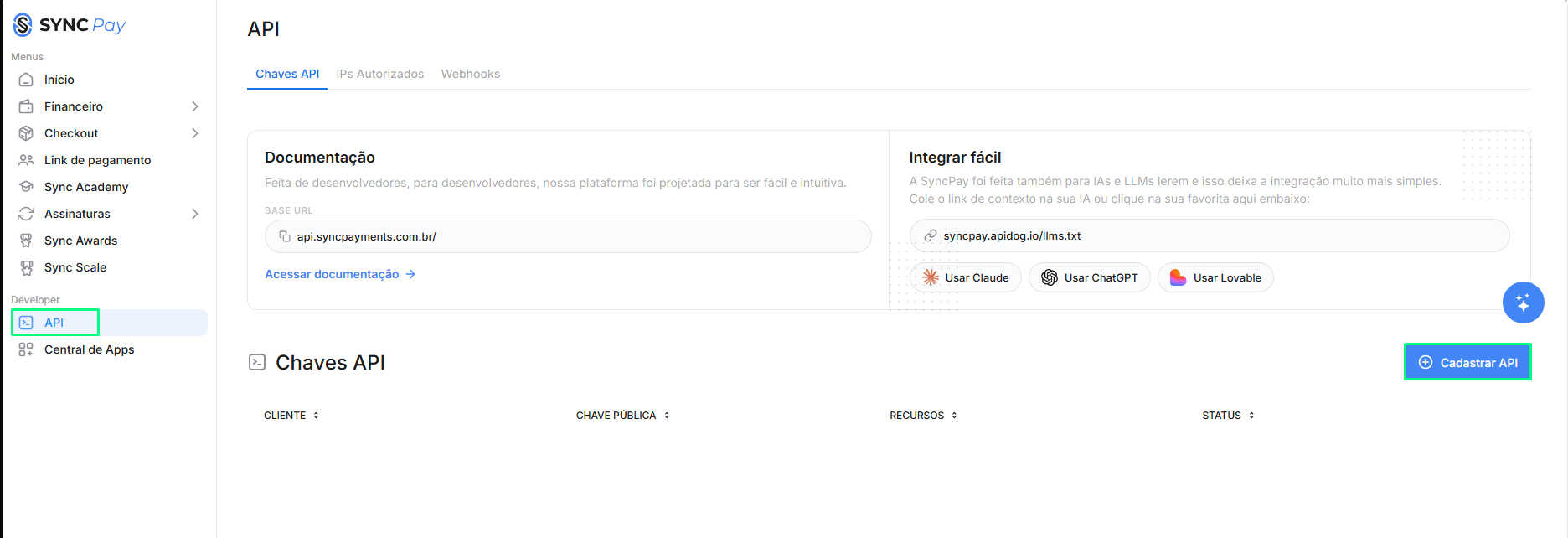
2. No menu lateral, vá até [**API**](https://app.syncpayments.com.br/seller/developer-api) e clique em **Cadastrar API**.
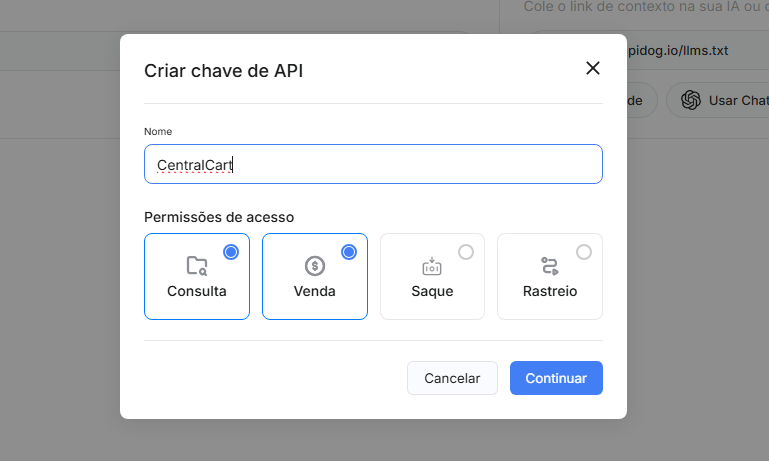
 3. Adicione um **nome** para a chave e marque as permissões **Consulta** e **Venda**. Depois, clique em **Continuar**.
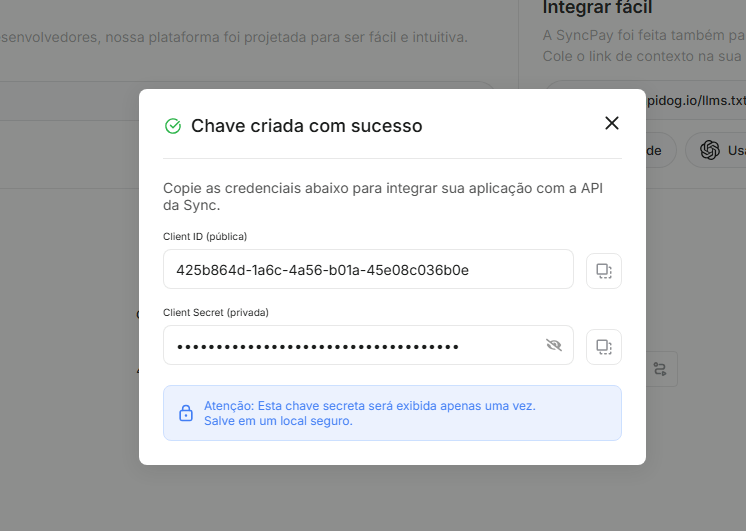
 4. Pronto! Agora basta copiar o **Client ID** e o **Client Secret** e [preencher](#vinculando-a-sua-syncpay-com-a-centralcart) as credenciais no painel da CentralCart.
 ## Vinculando a sua SyncPay com a CentralCart
Agora, vamos prosseguir para preencher as credenciais da SyncPay.
1. Comece acessando a [configuração de pagamentos](https://app.centralcart.com/settings/gateway) na nossa plataforma.
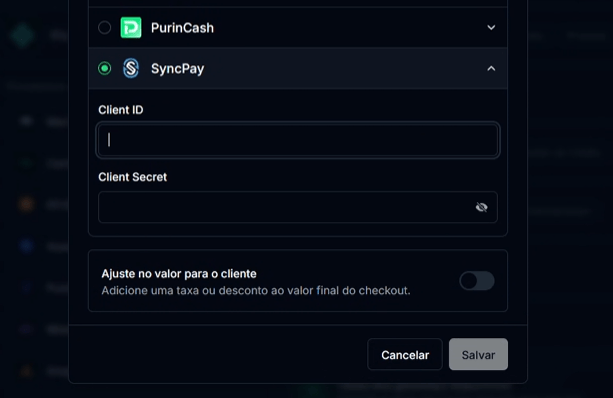
2. Selecione a **SyncPay** como provedor.
3. Preencha com o [Client ID e o Client Secret](#encontrando-as-suas-credenciais) e clique em salvar.
## Vinculando a sua SyncPay com a CentralCart
Agora, vamos prosseguir para preencher as credenciais da SyncPay.
1. Comece acessando a [configuração de pagamentos](https://app.centralcart.com/settings/gateway) na nossa plataforma.
2. Selecione a **SyncPay** como provedor.
3. Preencha com o [Client ID e o Client Secret](#encontrando-as-suas-credenciais) e clique em salvar.
 Se você tiver qualquer dúvida, entre em contato com a nossa equipe de suporte
em nosso [WhatsApp](https://api.whatsapp.com/send/?phone=5515992647447\&text=Ol%C3%A1%2C+tenho+d%C3%BAvidas+sobre+a+CentralCart\&type=phone_number\&app_absent=0)
e [Discord](https://centralcart.com/discord).
Se você tiver qualquer dúvida, entre em contato com a nossa equipe de suporte
em nosso [WhatsApp](https://api.whatsapp.com/send/?phone=5515992647447\&text=Ol%C3%A1%2C+tenho+d%C3%BAvidas+sobre+a+CentralCart\&type=phone_number\&app_absent=0)
e [Discord](https://centralcart.com/discord).