

Como funciona
Com o ID da métrica configurado, a loja carrega o Google Analytics em todas as páginas e registra as compras pelo navegador do cliente. Bloqueadores de anúncio e alguns navegadores (como Brave e Opera GX) impedem esse envio, e essas compras não aparecem no seu Analytics. Adicionando também a chave secreta da API do Measurement Protocol, as compras passam a ser enviadas pelo servidor da CentralCart, sem depender do navegador do cliente. A chave é opcional, mas recomendamos usar para o Analytics bater com os seus pedidos aprovados.Como configurar
Passo 1: Abrir o fluxo de dados
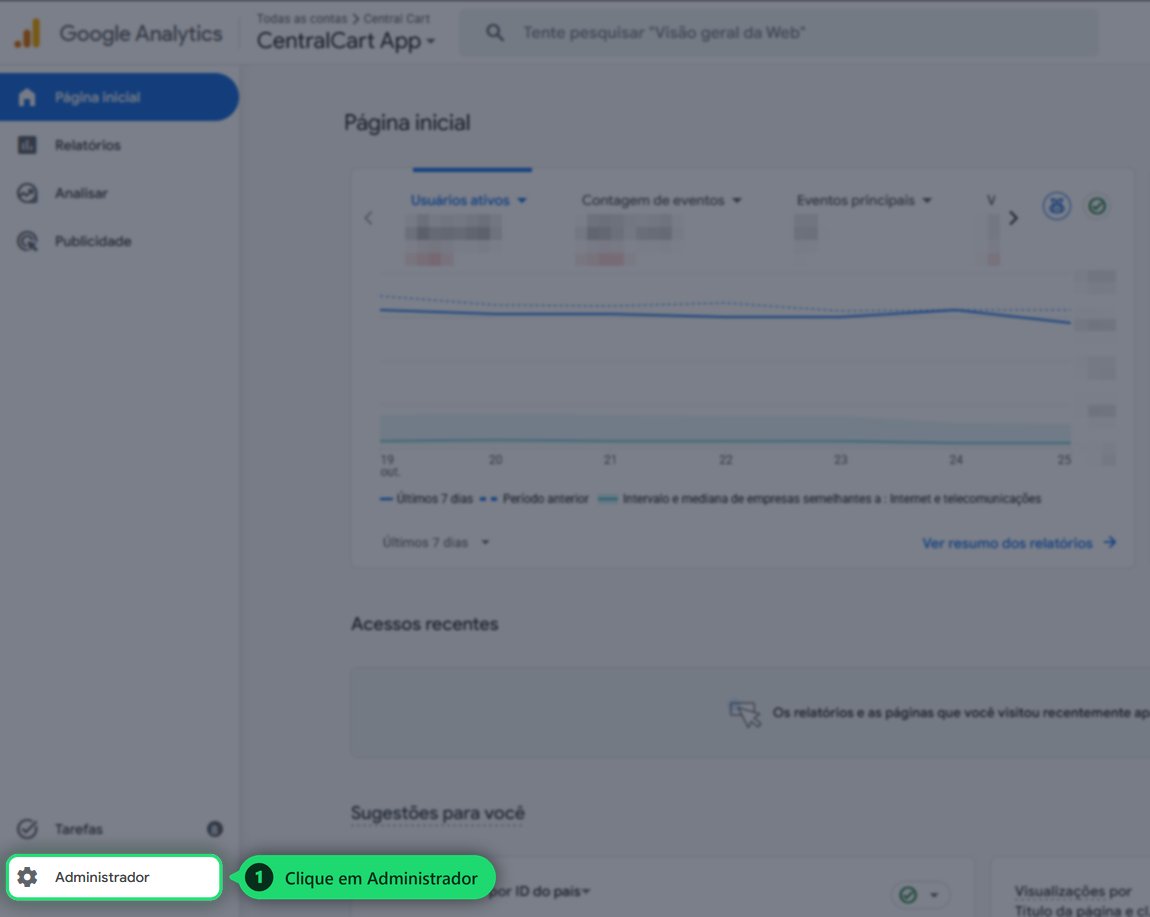
- Acesse o Google Analytics e clique em Administrador, no canto inferior esquerdo.
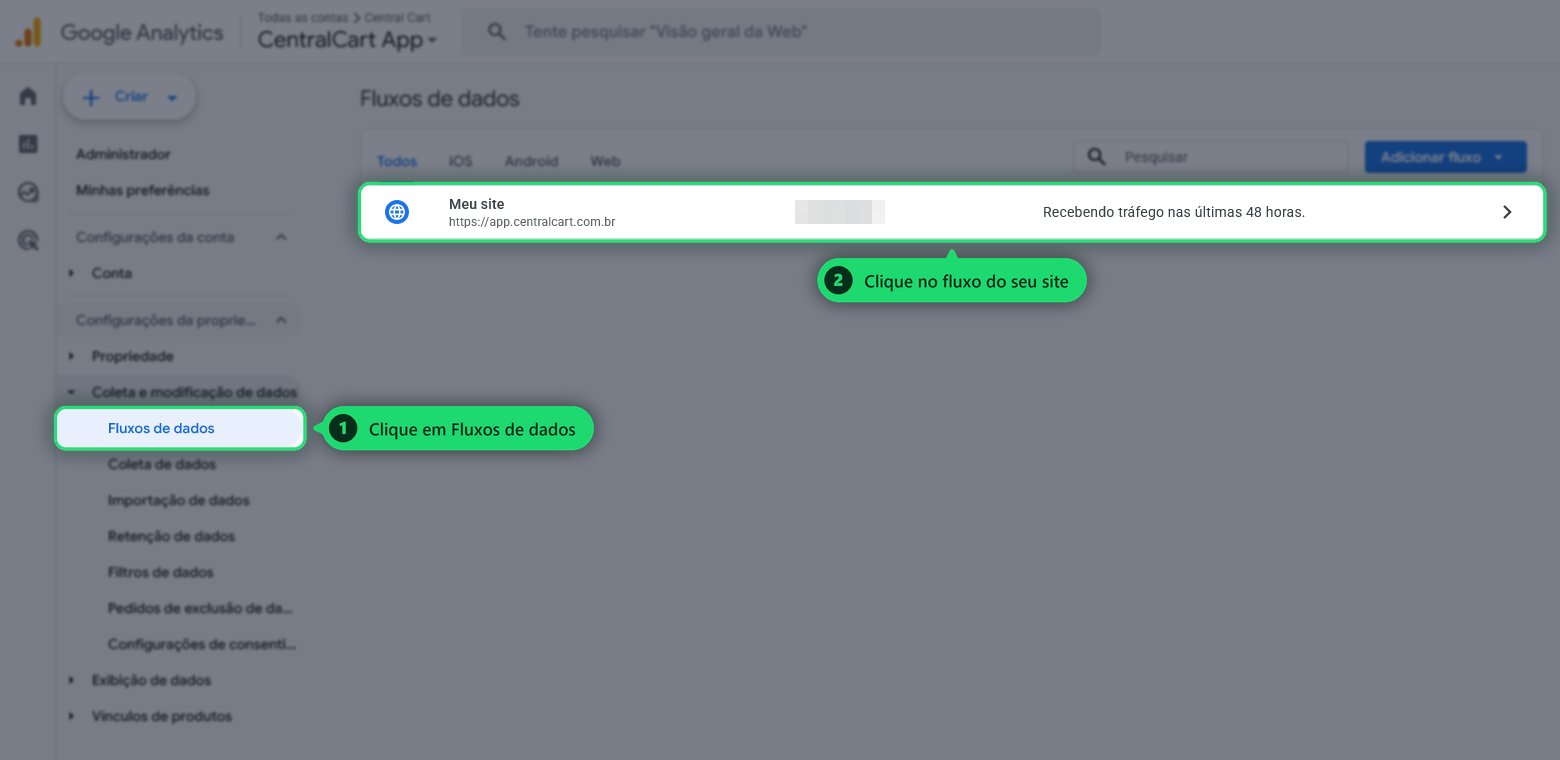
- Em Coleta e modificação de dados, clique em Fluxos de dados.
- Clique no fluxo do site da sua loja.
Passo 2: Copiar o ID da métrica
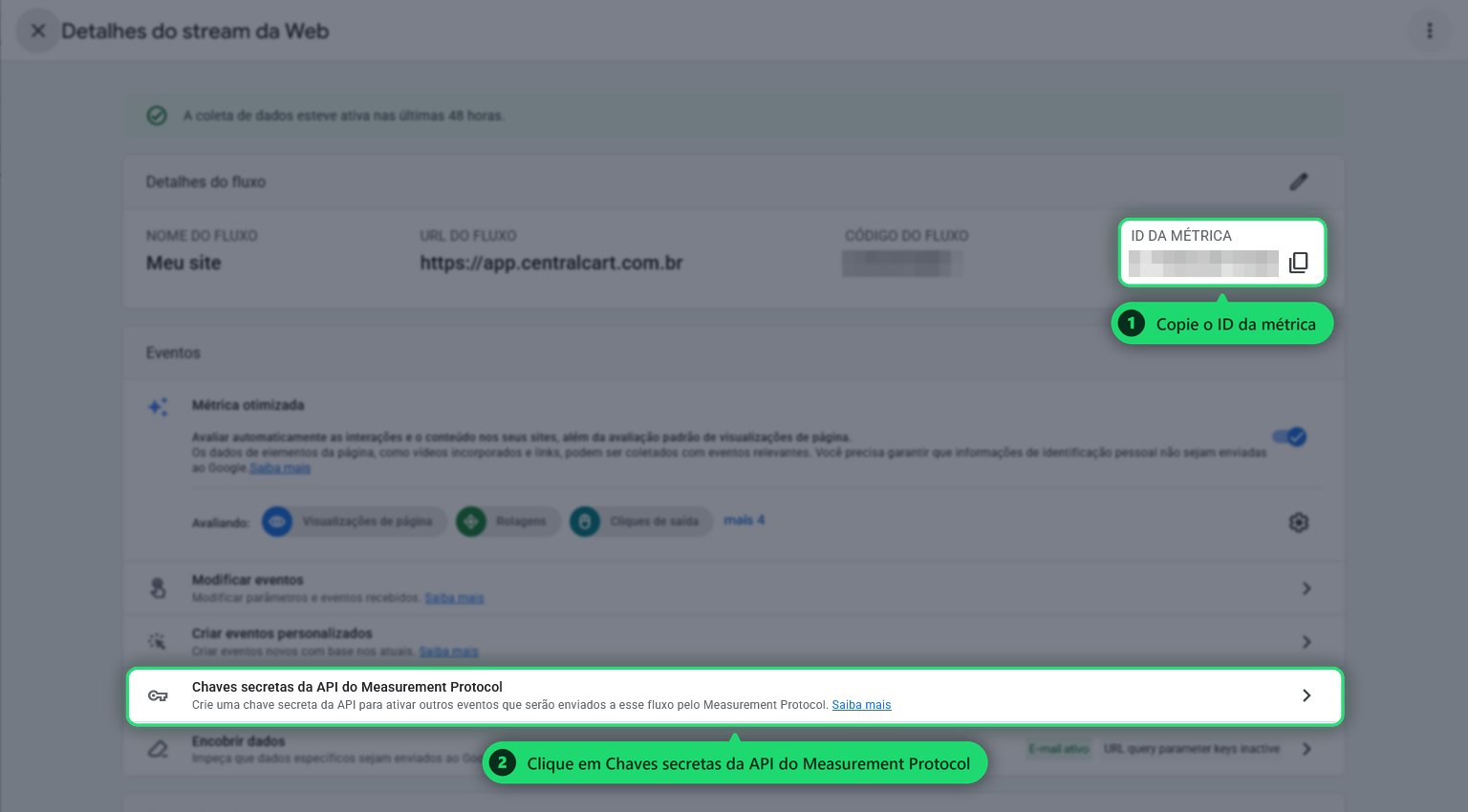
- Copie o ID da métrica, que começa com
G-. Guarde para o passo 4. - Ainda nessa tela, clique em Chaves secretas da API do Measurement Protocol.
Passo 3: Criar a chave secreta
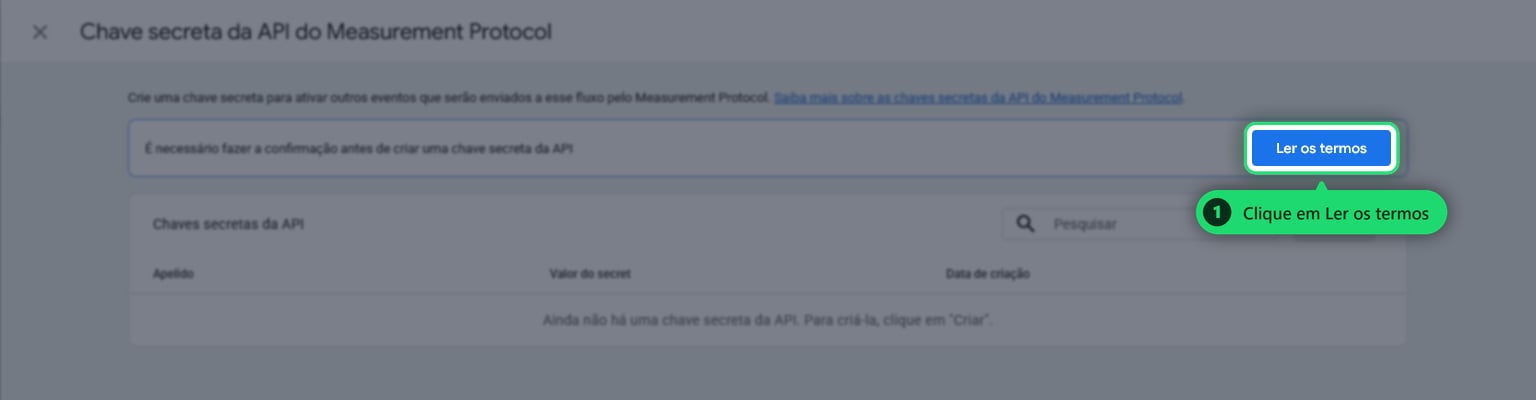
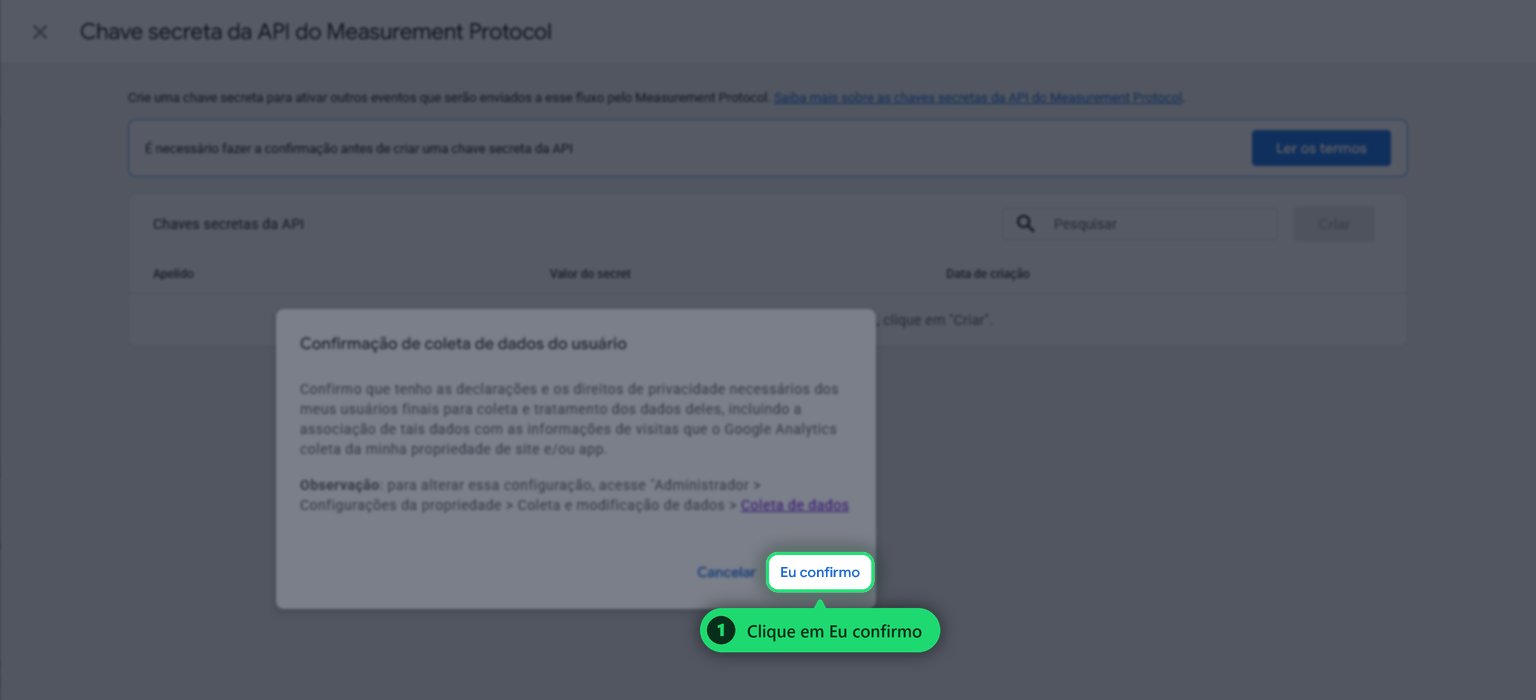
Se for a primeira vez que você cria uma chave nessa propriedade, o Google pede uma confirmação antes:- Clique em Ler os termos.
- Clique em Eu confirmo.
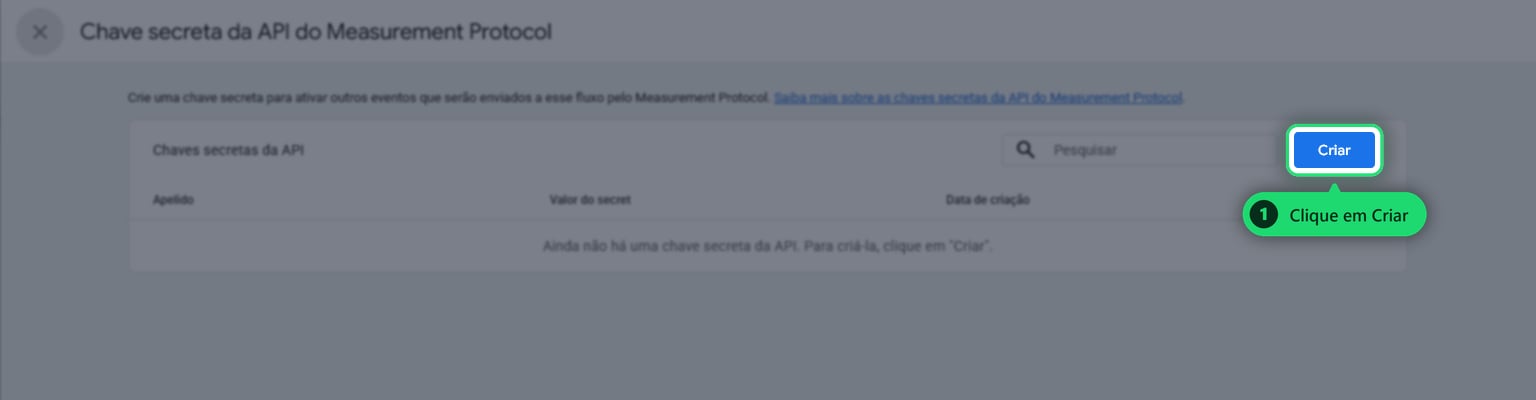
- Clique em Criar.
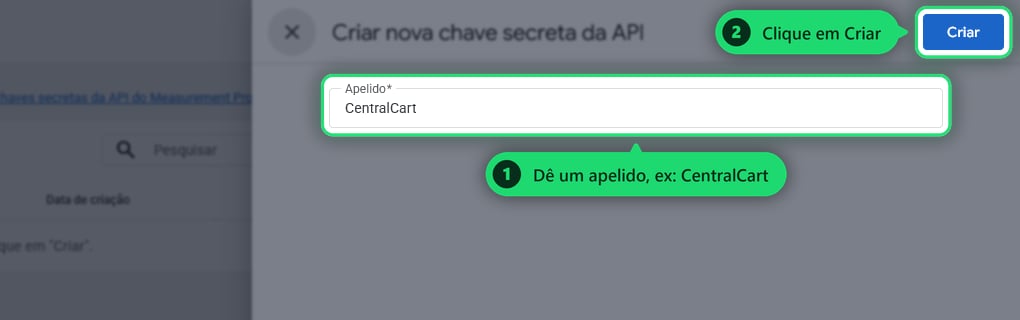
- Dê um apelido para a chave, como
CentralCart, e clique em Criar.
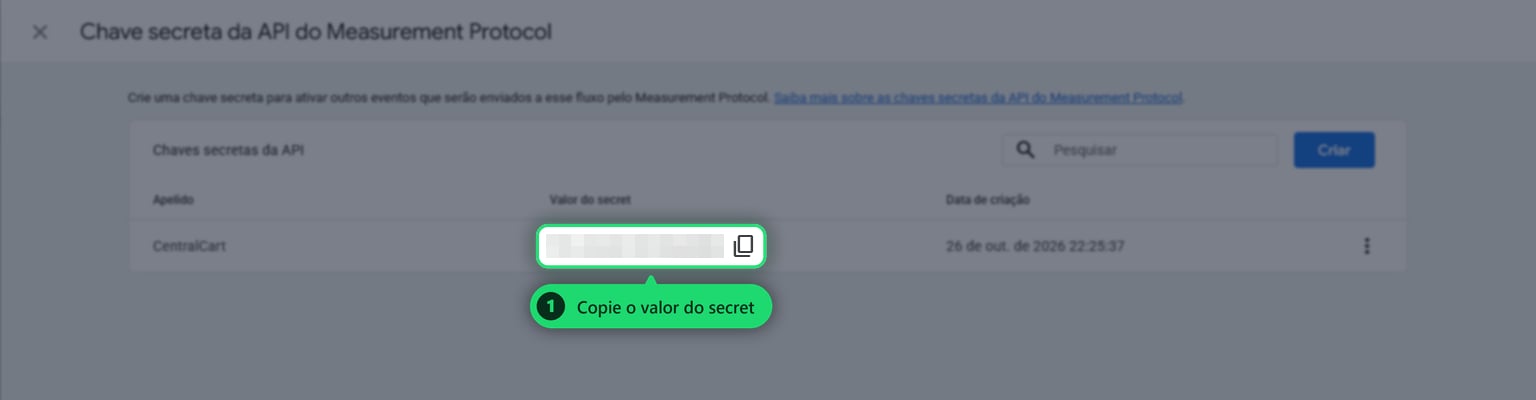
- Copie o valor do secret que aparece na lista.
Passo 4: Adicionar no painel da CentralCart
- Acesse o painel da CentralCart: Configurações -> Integrações
- Abra o Google Analytics.
- Cole o ID da métrica no campo Google ID.
- Cole o valor do secret no campo API Secret do Measurement Protocol.
- Salve as configurações.
Passo 5: Conferir se está funcionando
- Faça uma compra de teste na sua loja e abra a página do pedido aprovado.
- No Google Analytics, acesse Relatórios -> Tempo real e confira se o evento
purchaseaparece em até alguns minutos.
O Google aceita o envio mesmo quando a chave está errada, então essa conferência é a única forma de saber se ela foi copiada certo. Se o evento não aparecer, confira se a chave foi criada no mesmo fluxo de onde você copiou o ID da métrica.