

Como funciona
O Google Tag Manager (GTM) é um gerenciador de tags: em vez de instalar o código de cada ferramenta na loja, você cadastra tudo em um contêiner e publica de lá. Na CentralCart, basta informar o GTM ID do seu contêiner. A loja carrega o contêiner em todas as páginas, e as tags que você adicionar no Google Tag Manager passam a valer sem precisar mexer no template.O GTM sozinho não mede nada. Ele carrega as tags que você configurar dentro dele, como Google Analytics, pixels e scripts de remarketing.
Antes de começar
- Uma conta no Google Tag Manager;
- Acesso ao painel da CentralCart.
Como configurar
Passo 1: Criar a conta e o contêiner
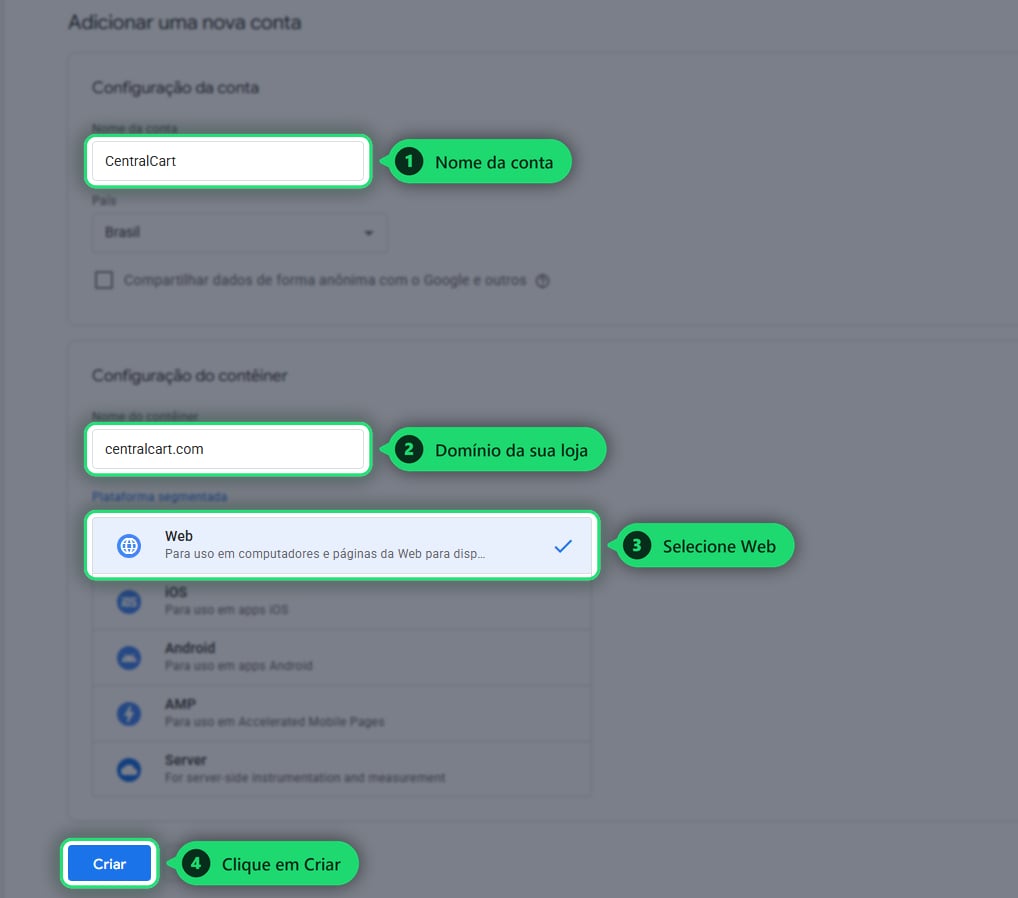
- Acesse o Google Tag Manager com a sua conta do Google e clique em Criar conta.

-
Preencha o formulário:
- Nome da conta: o nome da sua loja;
- País: Brasil;
- Nome do contêiner: o domínio da sua loja, como
minhaloja.com.br; - Plataforma segmentada: selecione Web.
Passo 2: Copiar o GTM ID
Assim que o contêiner é criado, o Google abre a janela com os códigos de instalação.- Abra a aba Instalar manualmente.
- Copie o identificador que começa com
GTM-, mostrado acima do código.
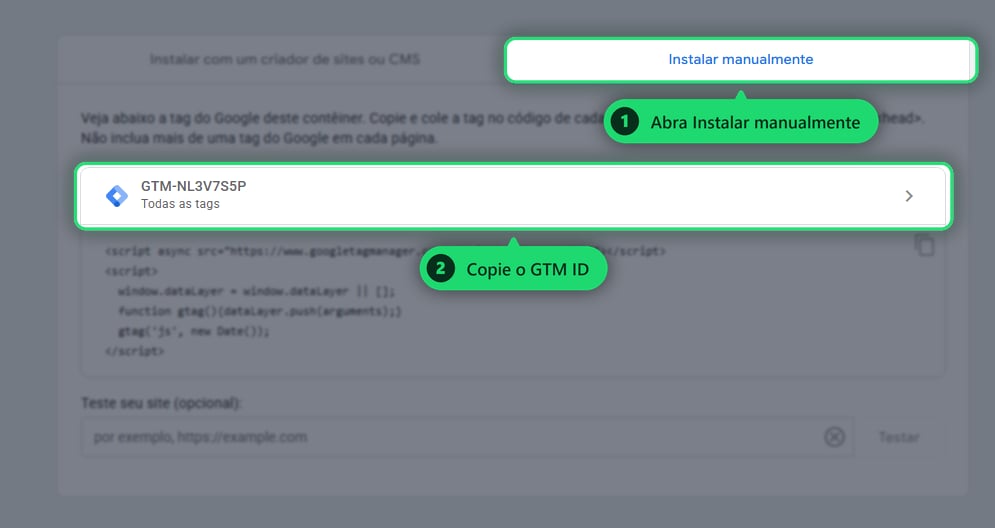
Copie apenas o identificador
GTM-XXXXXXX. Os dois blocos de código JavaScript não precisam ser colados na loja: a CentralCart instala o contêiner sozinha a partir do GTM ID.Passo 3: Adicionar no painel da CentralCart
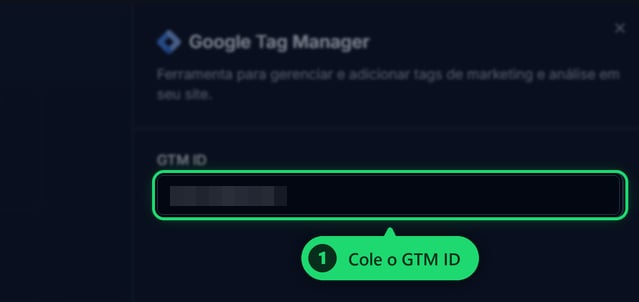
- Acesse Configurações -> Integrações e, em Análise, abra o Google Tag Manager clicando em Configurar.

- Cole o identificador no campo GTM ID e salve as configurações.
Passo 4: Publicar o contêiner
Configurar as tags dentro do Google Tag Manager não basta: elas só entram no ar depois de publicadas.- No Google Tag Manager, adicione as tags que você quer usar.
- Clique em Enviar e depois em Publicar.