

Como funciona
A integração com a OpenAI Ads liga a sua loja aos anúncios que você veicula no ChatGPT. Ela usa dois dados, os dois gerados na Plataforma de Anúncios da OpenAI:
Com os dois preenchidos, as compras chegam na OpenAI pelo navegador e também pelo servidor da CentralCart, o que deixa a medição mais confiável quando o visitante usa bloqueador de anúncios.
Antes de começar
- Uma conta de anunciante na Plataforma de Anúncios da OpenAI;
- Acesso ao painel da CentralCart.
A Plataforma de Anúncios da OpenAI está em beta, e a liberação do acesso pode depender da sua conta.
Como configurar
Passo 1: Criar a conta de anunciante
- Acesse a Plataforma de Anúncios da OpenAI e clique em Ir direto para a Plataforma de Anúncios.

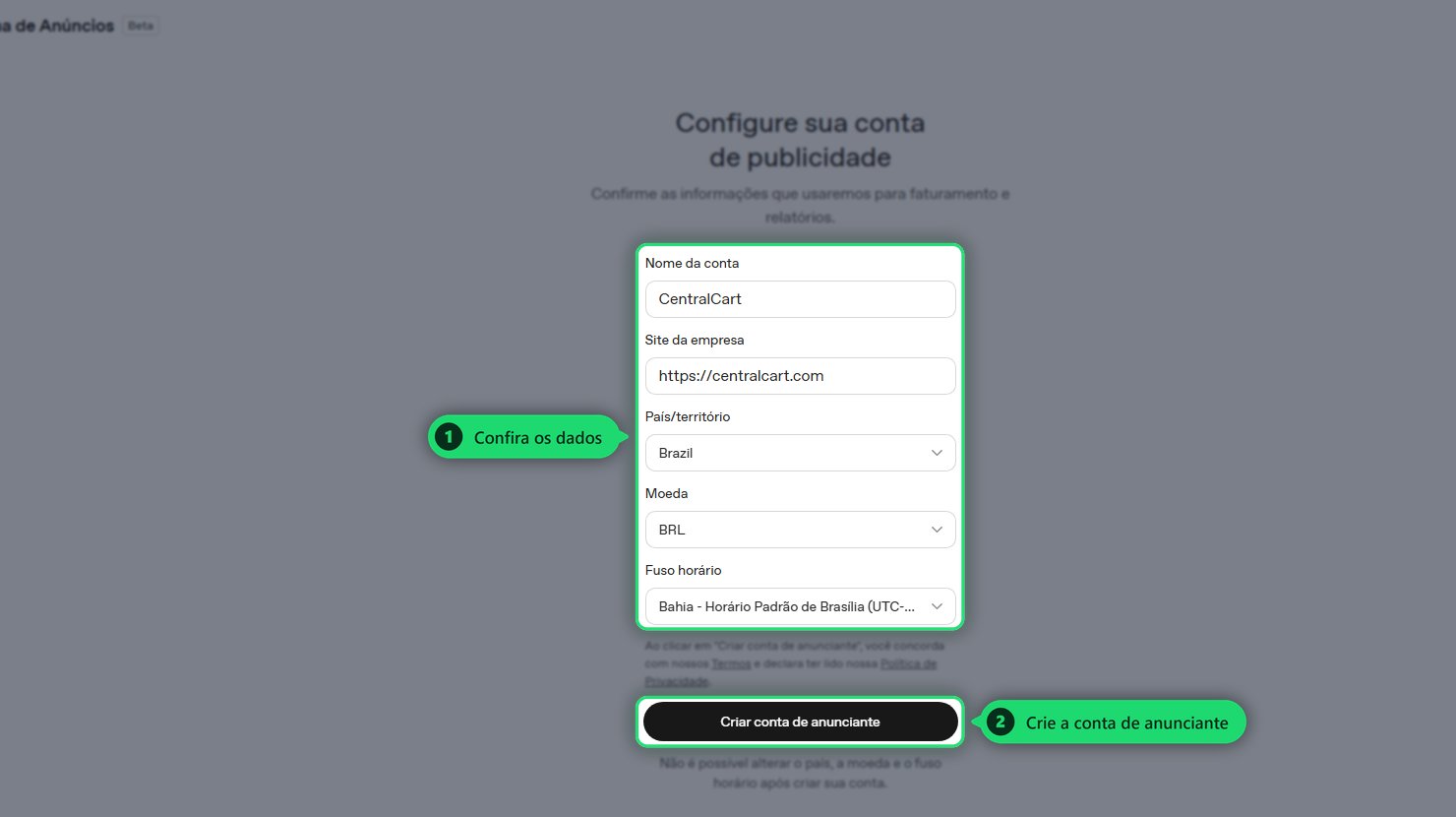
- Confira o nome da conta, o site da empresa, o país, a moeda e o fuso horário. Depois, clique em Criar conta de anunciante.
Passo 2: Criar a fonte de dados e copiar o Pixel ID
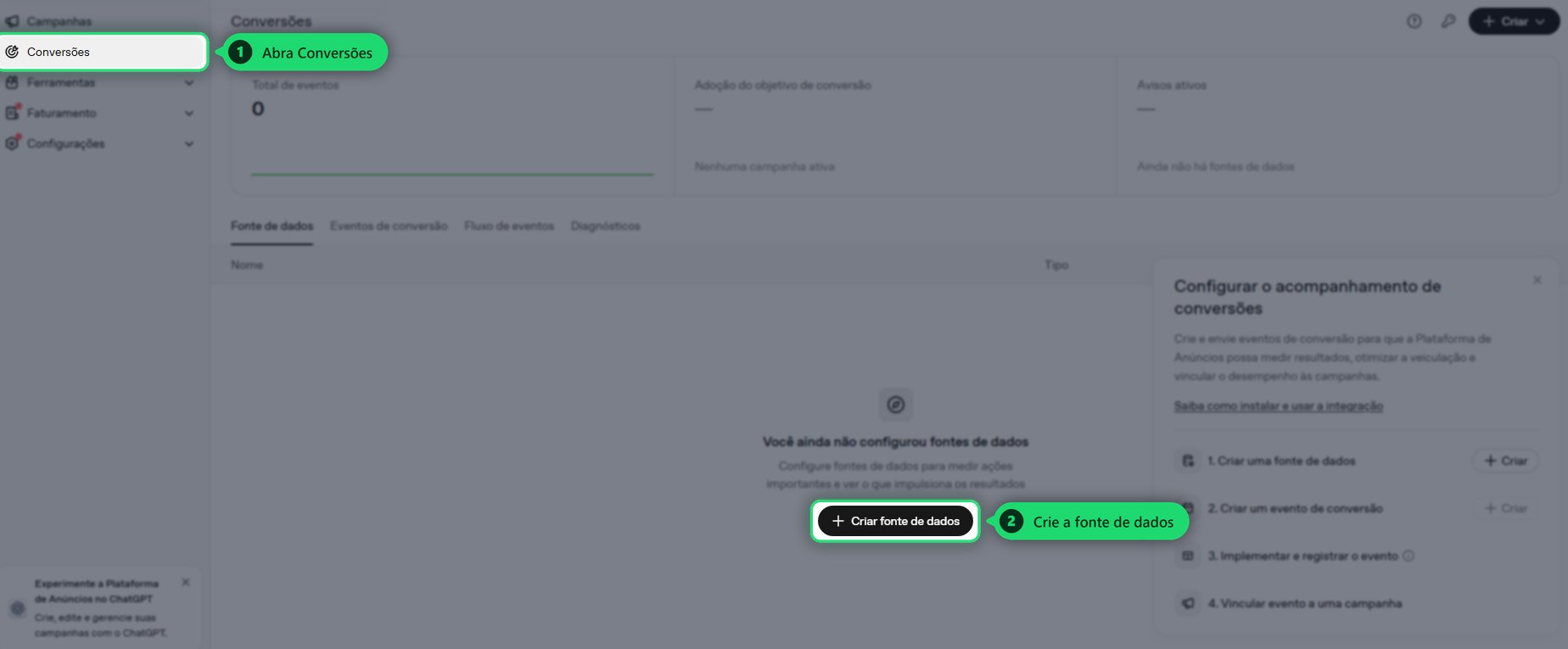
- No menu lateral, abra Conversões e clique em Criar fonte de dados.
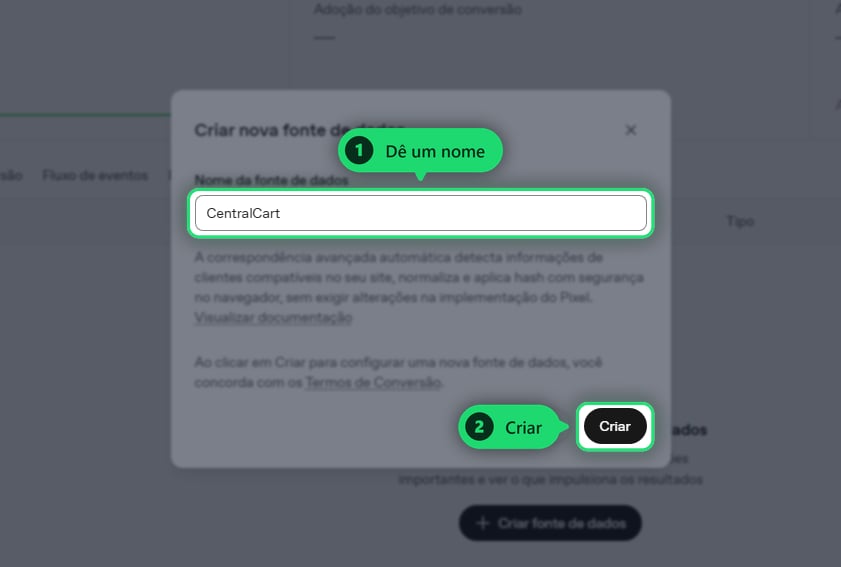
- Dê um nome para a fonte de dados, como
CentralCart, e clique em Criar.
- Copie o ID do Pixel. Guarde para o passo 4.
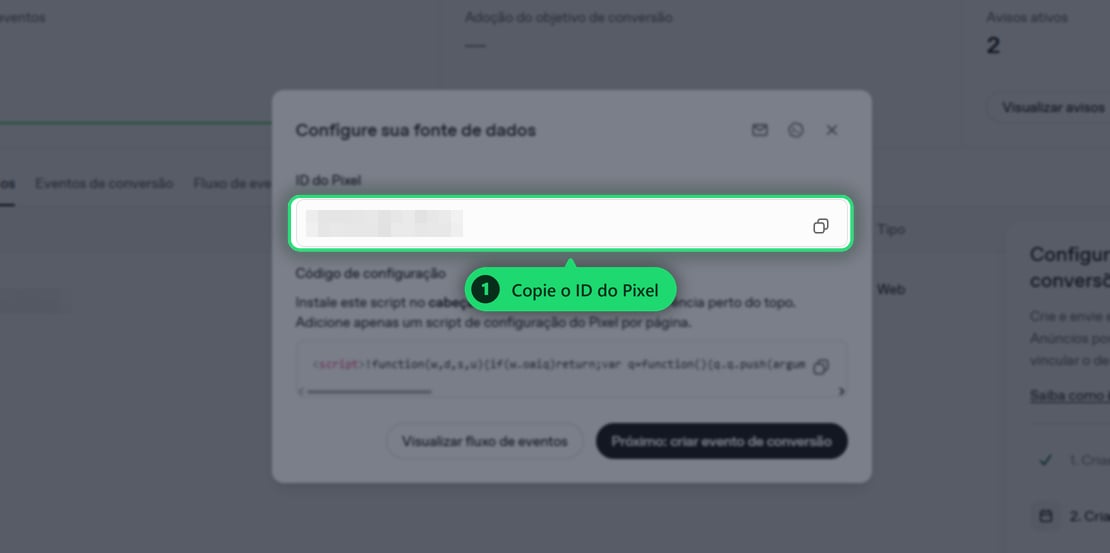
O código de configuração que aparece nessa tela não precisa ser instalado na loja: a CentralCart carrega o pixel sozinha a partir do Pixel ID.
Passo 3: Gerar o token da Conversions API
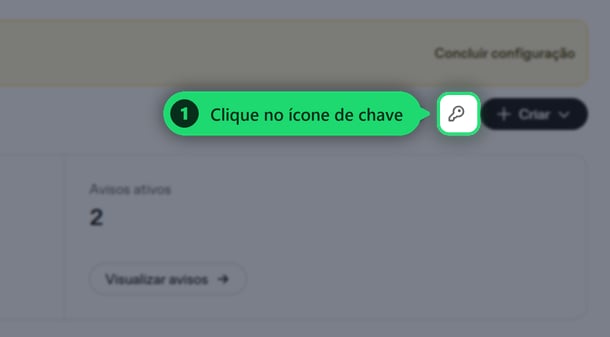
O token não fica nessa janela. Ele é criado na área de chaves de conversão:- Feche a janela e, no topo da página de Conversões, clique no ícone de chave, ao lado do botão Criar.
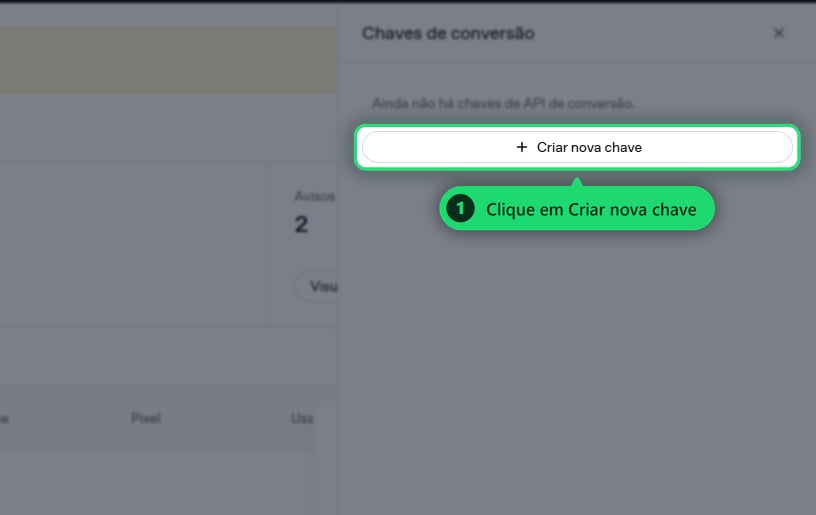
- Clique em Criar nova chave.
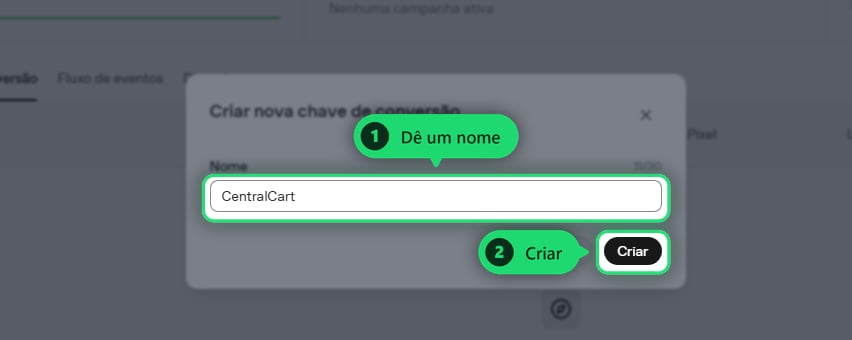
- Dê um nome para a chave, como
CentralCart, e clique em Criar.
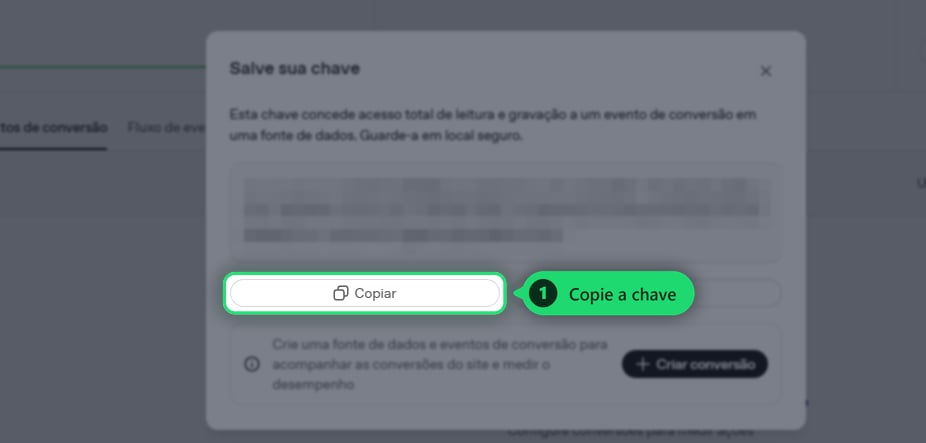
- Clique em Copiar.
Passo 4: Adicionar no painel da CentralCart
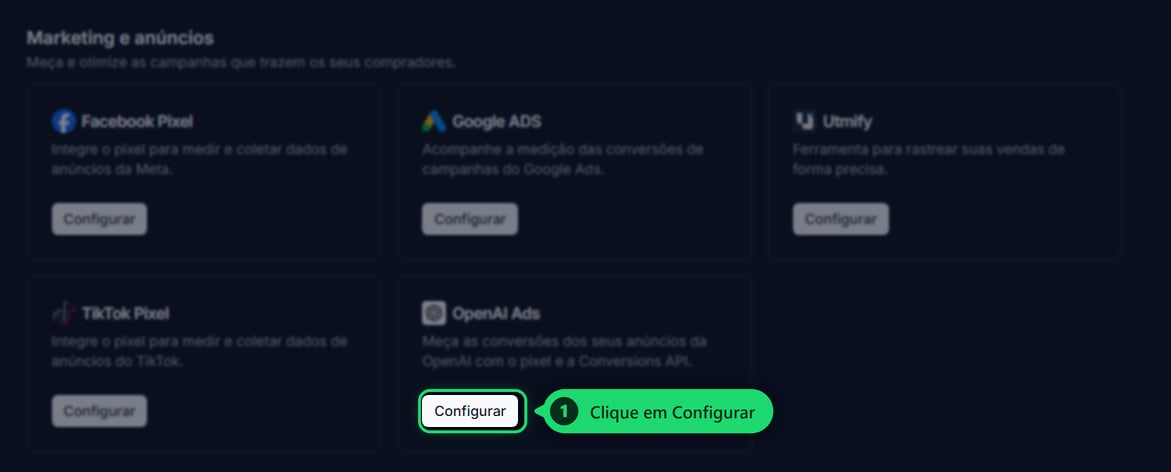
- Acesse Configurações -> Integrações e, em Marketing e anúncios, abra o OpenAI Ads clicando em Configurar.
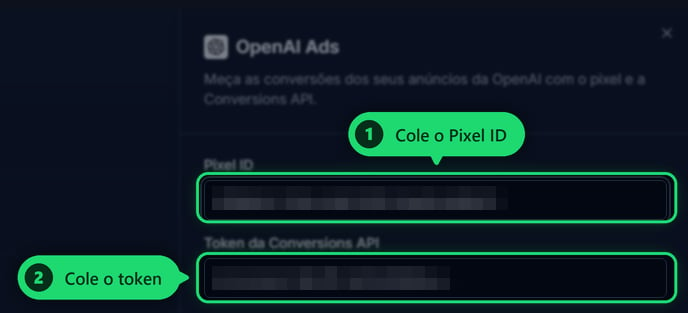
- Cole o Pixel ID e o Token da Conversions API e salve as configurações.
O token da Conversions API não é a mesma chave de API usada para acessar os modelos da OpenAI. Ele pertence à sua conta de anunciante e é criado na área de conversões.
Passo 5: Conferir se está funcionando
- Faça uma compra de teste na sua loja e abra a página do pedido aprovado.
- Na Plataforma de Anúncios, volte em Conversões e confira se o evento aparece em Fluxo de eventos.
O fluxo de eventos mostra apenas uma amostra do que chegou nos últimos minutos, e serve para testar a integração, não para relatório. Os números oficiais ficam nos relatórios da plataforma.