

Como funciona
A integração com o TikTok Pixel liga a sua loja aos anúncios que você veicula no TikTok. Ela usa dois dados, os dois gerados no TikTok Business Center:
Com os dois preenchidos, as compras chegam no TikTok pelo navegador e também pelo servidor da CentralCart, o que deixa a medição mais confiável quando o visitante usa bloqueador de anúncios.
Antes de começar
- Uma conta no TikTok Business Center;
- Acesso ao painel da CentralCart.
Se a sua conta já tem um pixel criado, pule para o passo 3 e abra esse pixel no Gerenciador de Eventos.
Como configurar
Passo 1: Criar o pixel
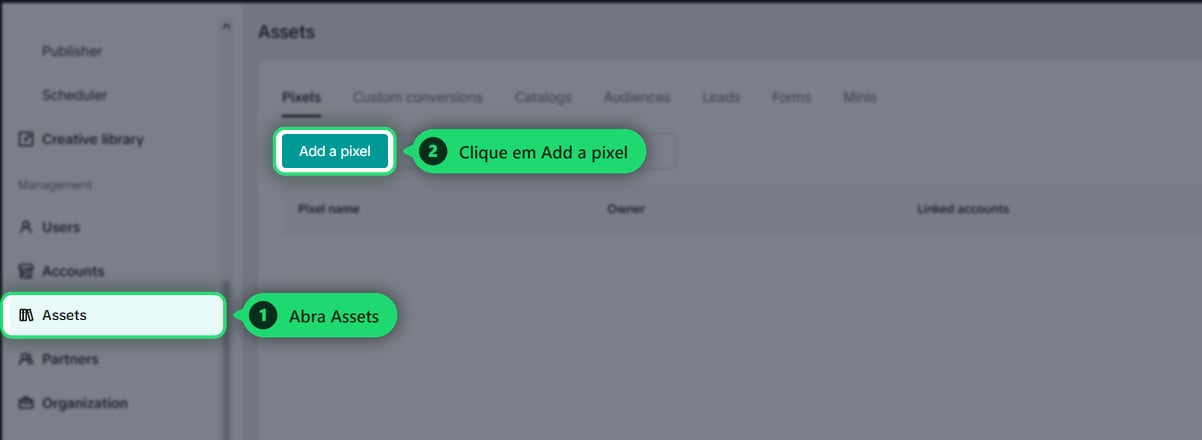
- No TikTok Business Center, abra Assets, vá até a aba Pixels e clique em Add a pixel.
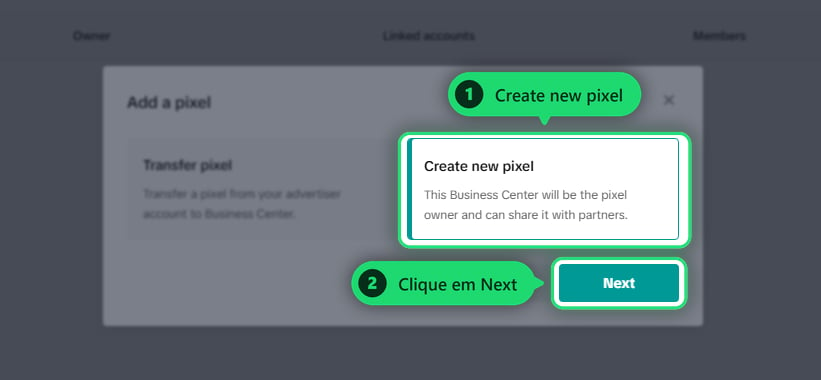
- Escolha Create new pixel e clique em Next.
- O TikTok pede o endereço do site. Informe o domínio da sua loja ou clique em Pular.
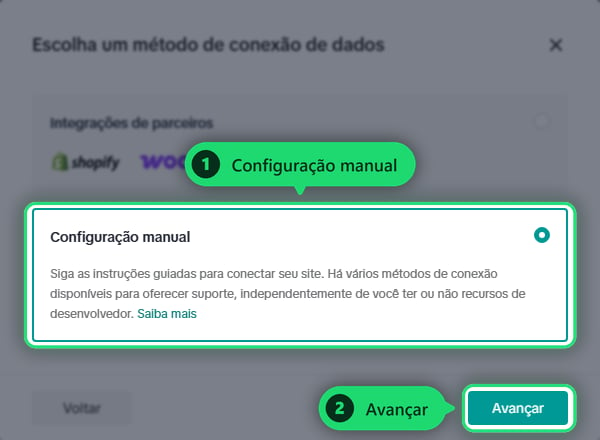
- Em Escolha um método de conexão de dados, marque Configuração manual e clique em Avançar.
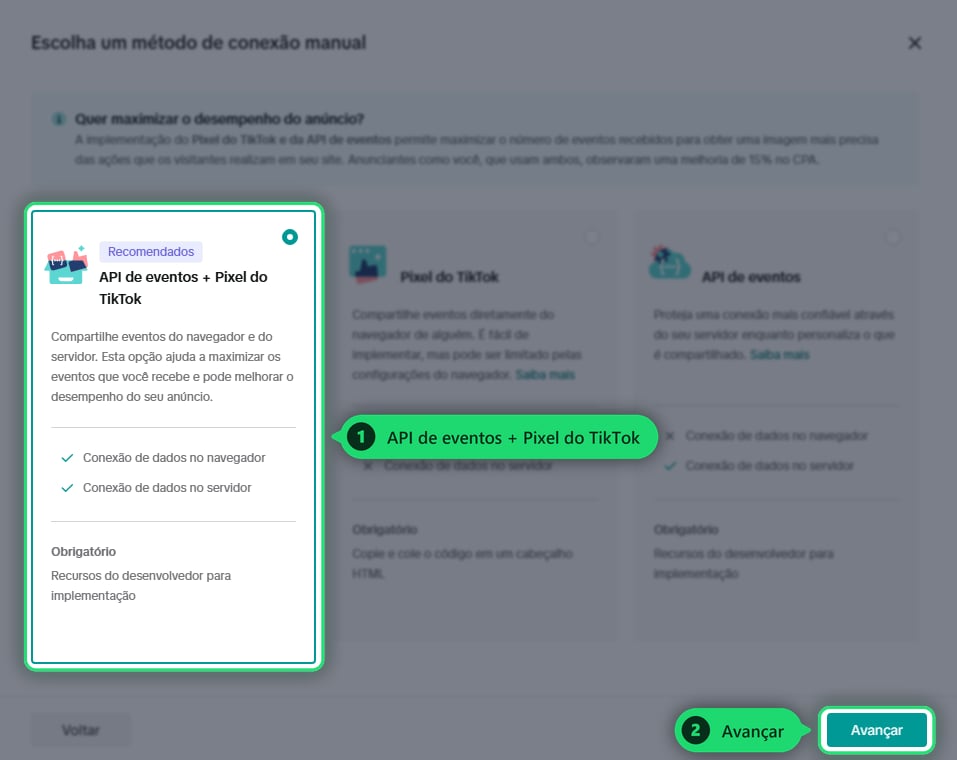
- Em Escolha um método de conexão manual, marque API de eventos + Pixel do TikTok, que é a opção recomendada, e clique em Avançar.
- Dê um nome para o pixel, como
CentralCart, e clique em Criar.
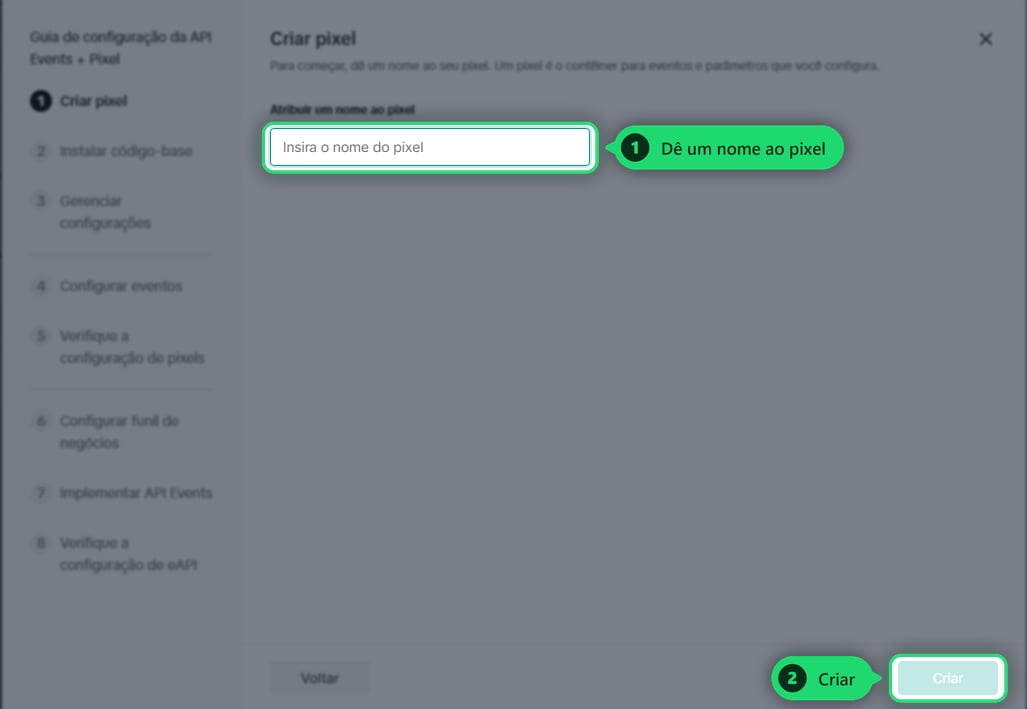
Passo 2: Passar pelas etapas do guia
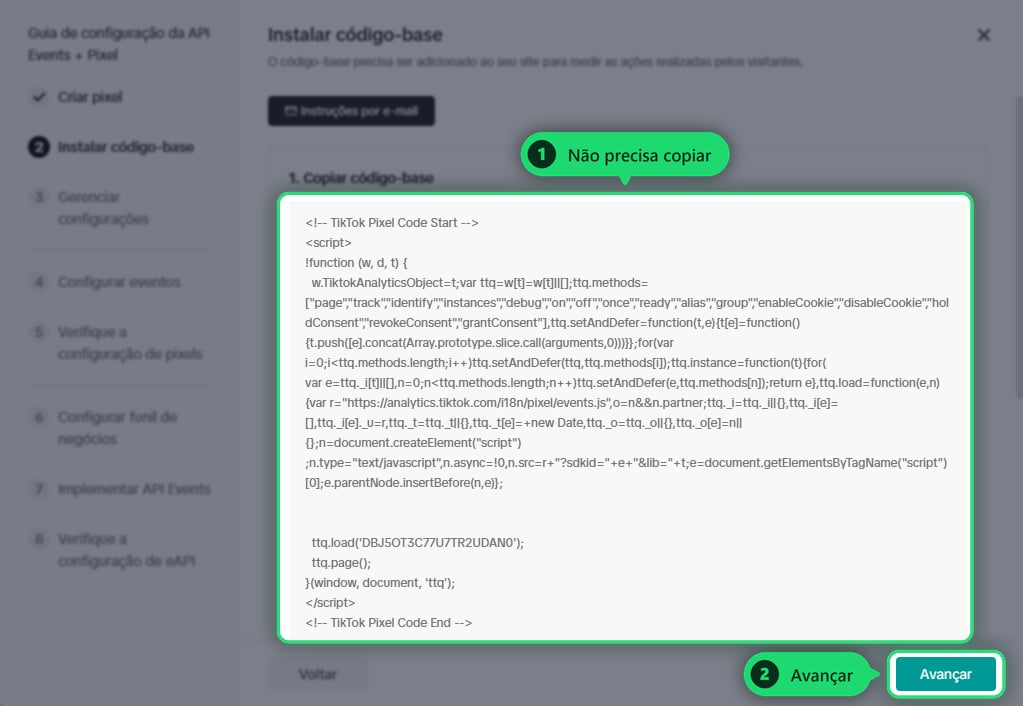
O TikTok abre um guia de 8 etapas. Como a CentralCart cuida da instalação, a maior parte delas é só avançar.- Etapa 2, Instalar código-base: não copie o código. A CentralCart carrega o pixel sozinha a partir do Pixel ID. Clique em Avançar.
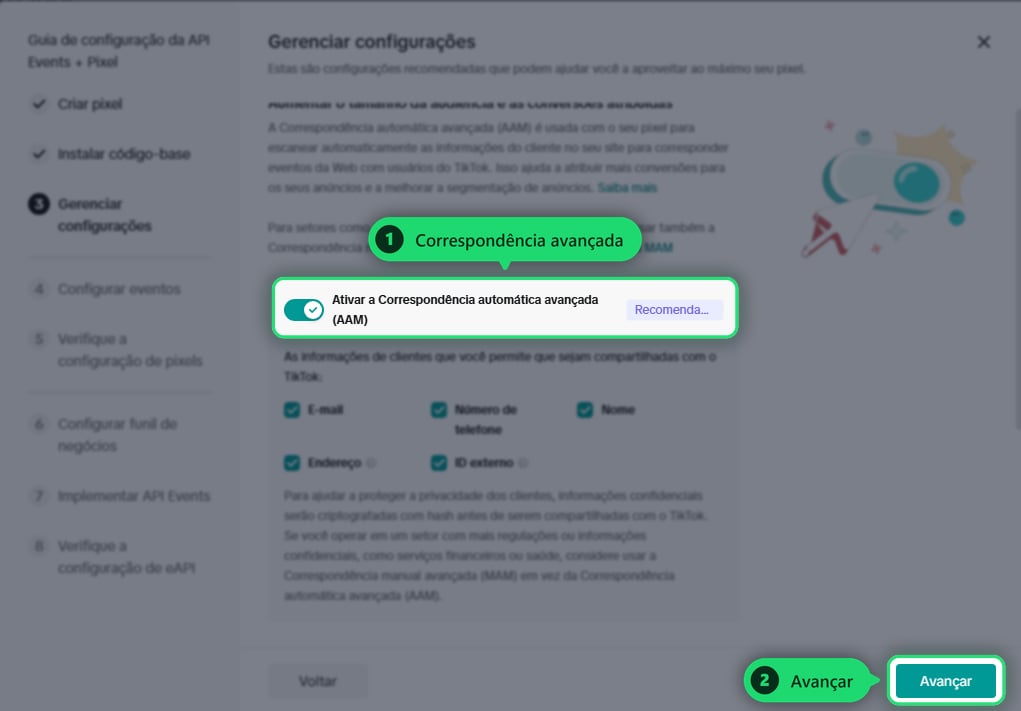
- Etapa 3, Gerenciar configurações: mantenha Permitir cookies internos e Permitir postback aprimorado de dados ativados. A Correspondência automática avançada (AAM) é opcional, e só deve ser ativada se a sua loja tiver o consentimento do cliente para compartilhar esses dados. Clique em Avançar.
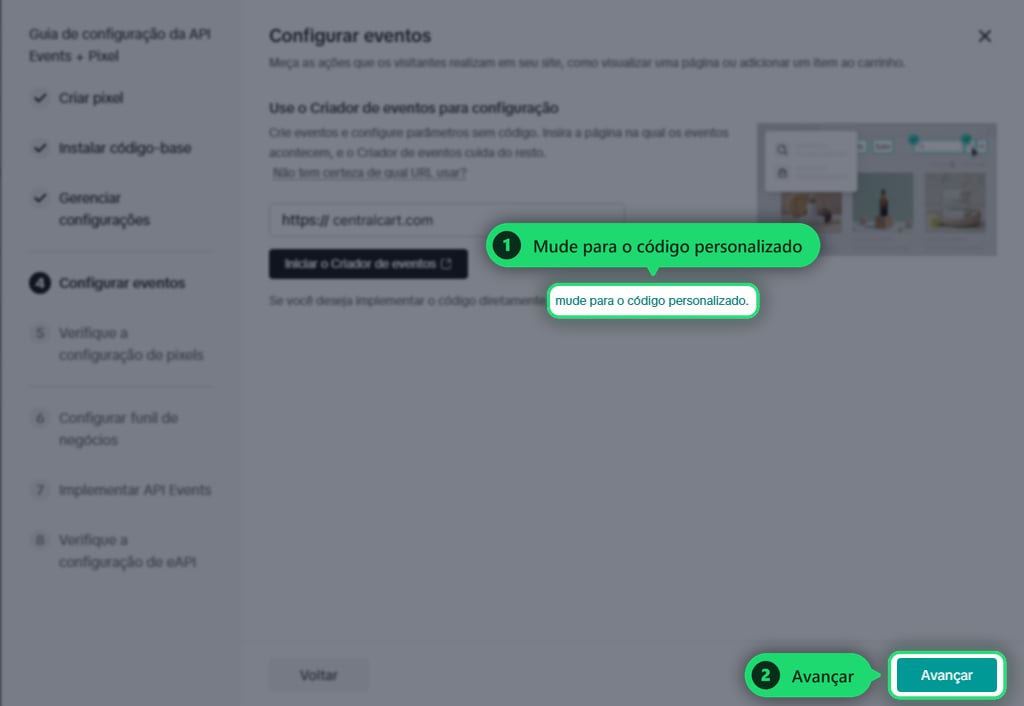
- Etapa 4, Configurar eventos: clique em mude para o código personalizado, logo abaixo do botão preto, e avance. Você não precisa do Criador de eventos, porque a CentralCart já envia os eventos da loja.
- Etapa 5, Verifique a configuração de pixels: pule os testes por enquanto e clique em Avançar. Você vai testar depois de salvar na CentralCart.
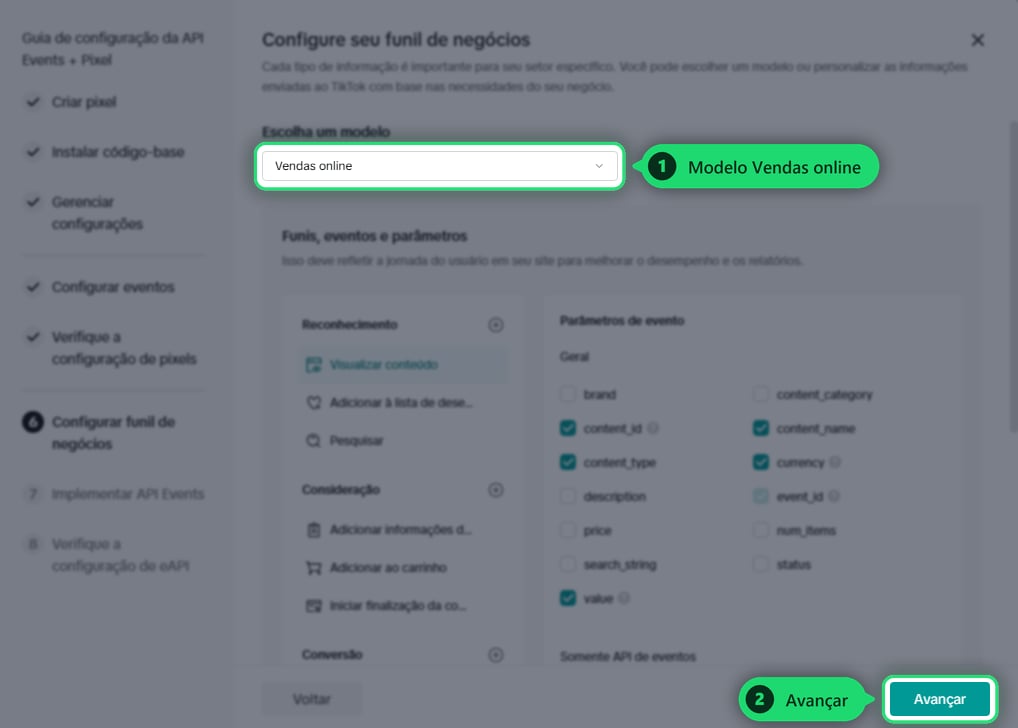
- Etapa 6, Configurar funil de negócios: mantenha o modelo Vendas online e os parâmetros já marcados. Clique em Avançar.
Passo 3: Copiar o Pixel ID e gerar o API Token
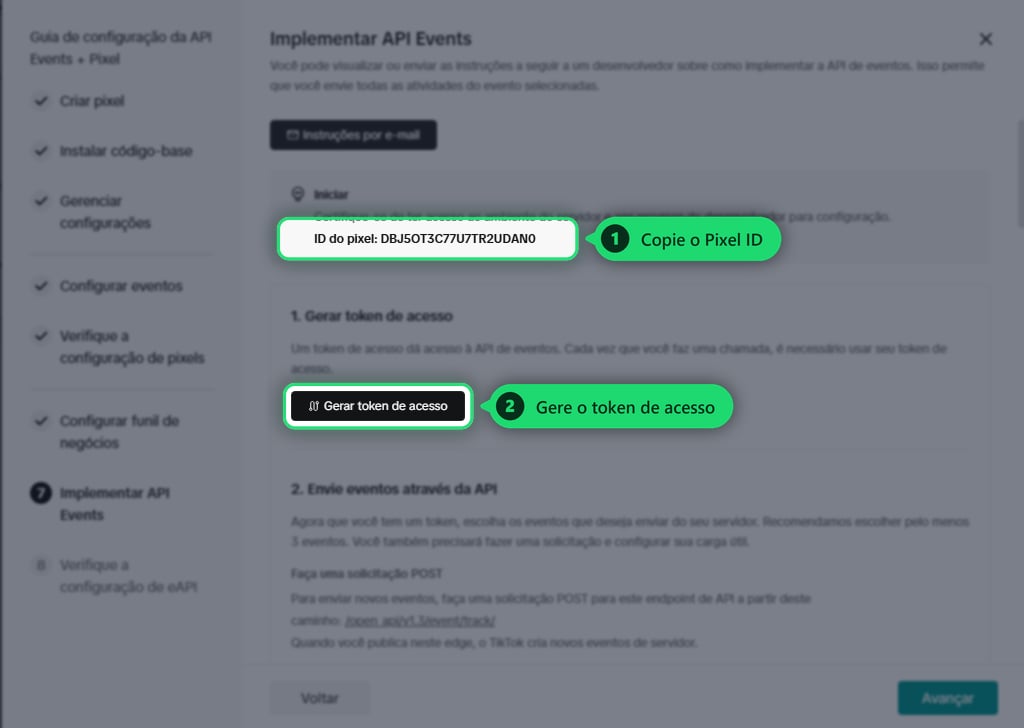
- Na etapa 7, Implementar API Events, copie o ID do pixel que aparece no topo e clique em Gerar token de acesso.
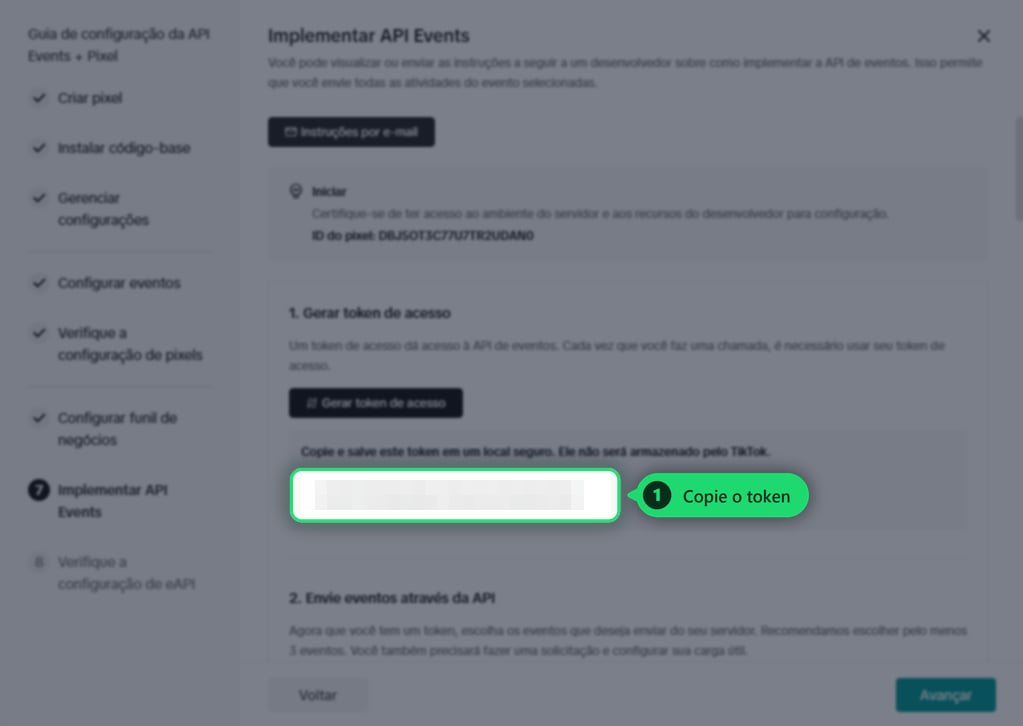
- Copie o token gerado.
Passo 4: Adicionar no painel da CentralCart
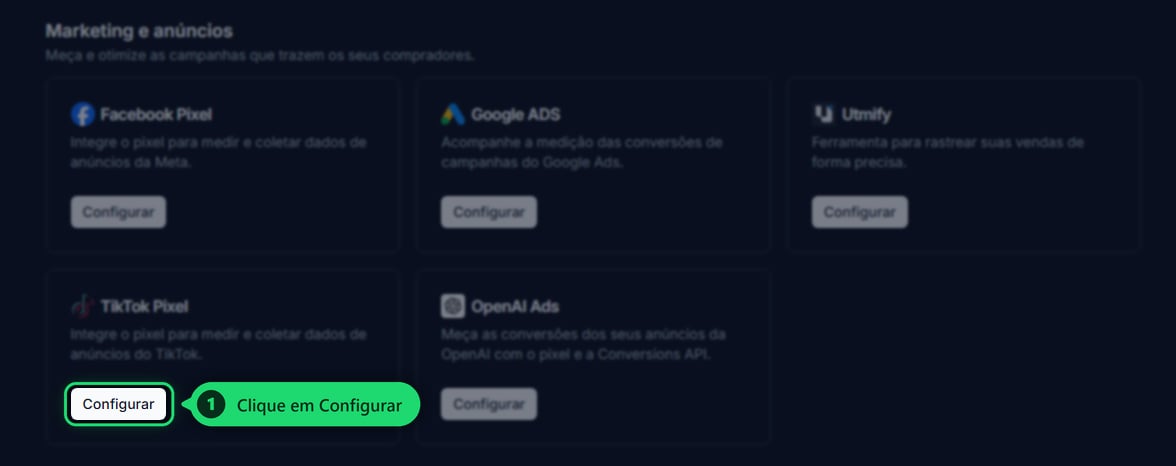
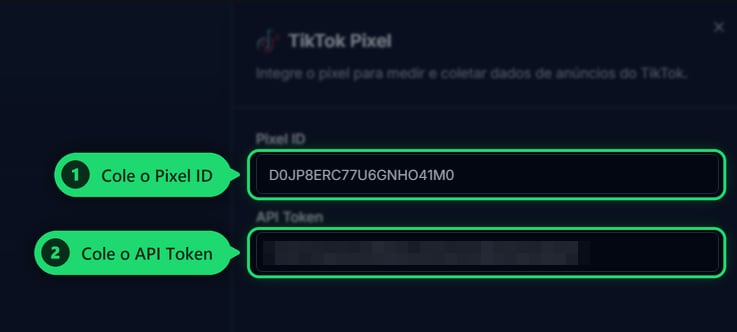
- Acesse Configurações -> Integrações e, em Marketing e anúncios, abra o TikTok Pixel clicando em Configurar.
- Cole o Pixel ID e o API Token nos campos correspondentes e salve as configurações.
Passo 5: Conferir se está funcionando
- Faça uma compra de teste na sua loja e abra a página do pedido aprovado.
- No TikTok, abra o seu pixel no Gerenciador de Eventos e confira se o evento de compra aparece.