

Guia em vídeo
Criando a sua loja
- Acesse o site da CentralCart e realize o seu cadastro.
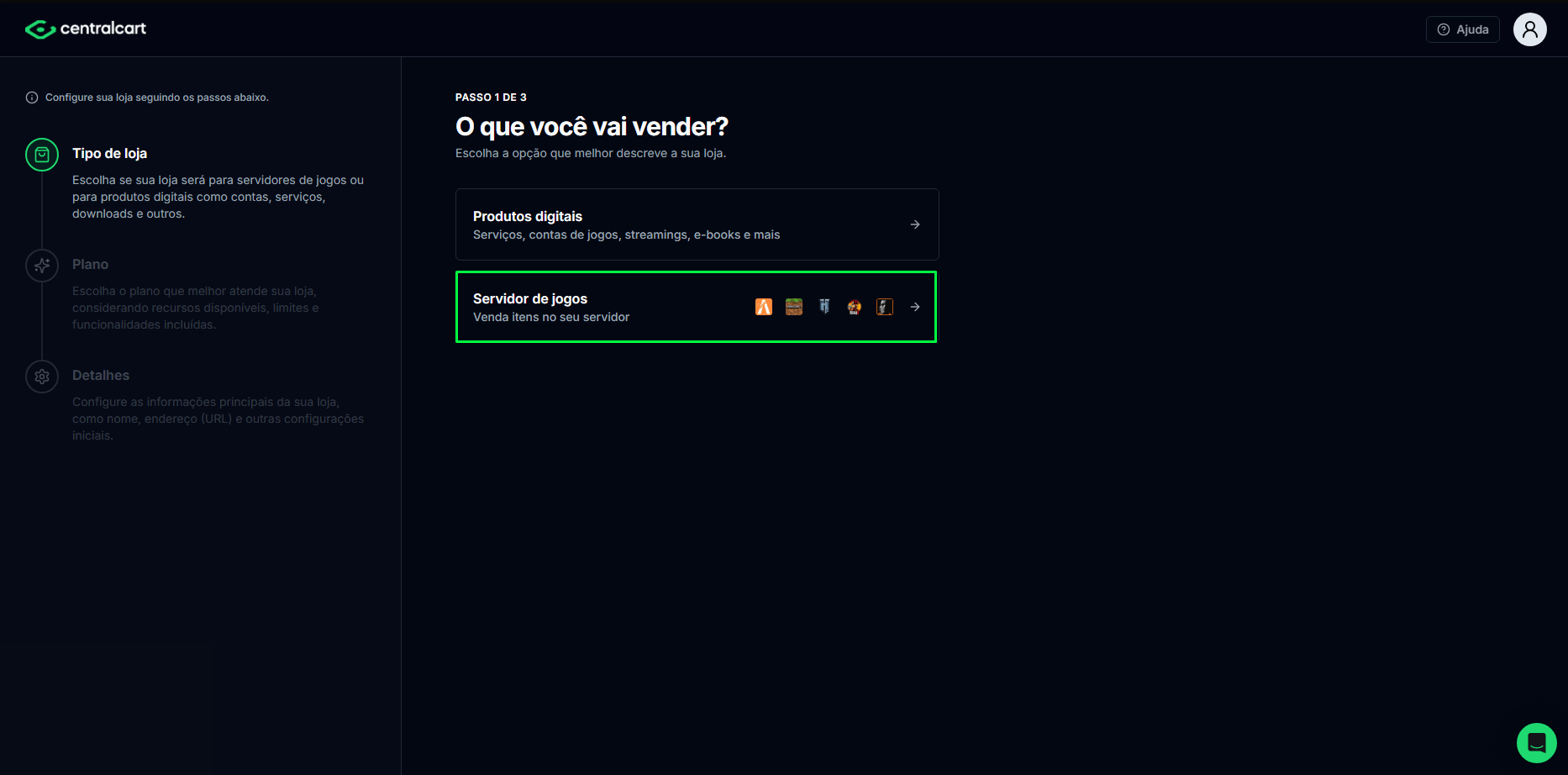
- Escolha o tipo de loja. Como o objetivo aqui é vender no seu servidor, selecione Servidor de jogos.
- Selecione o jogo do seu servidor. No nosso caso, Minecraft.
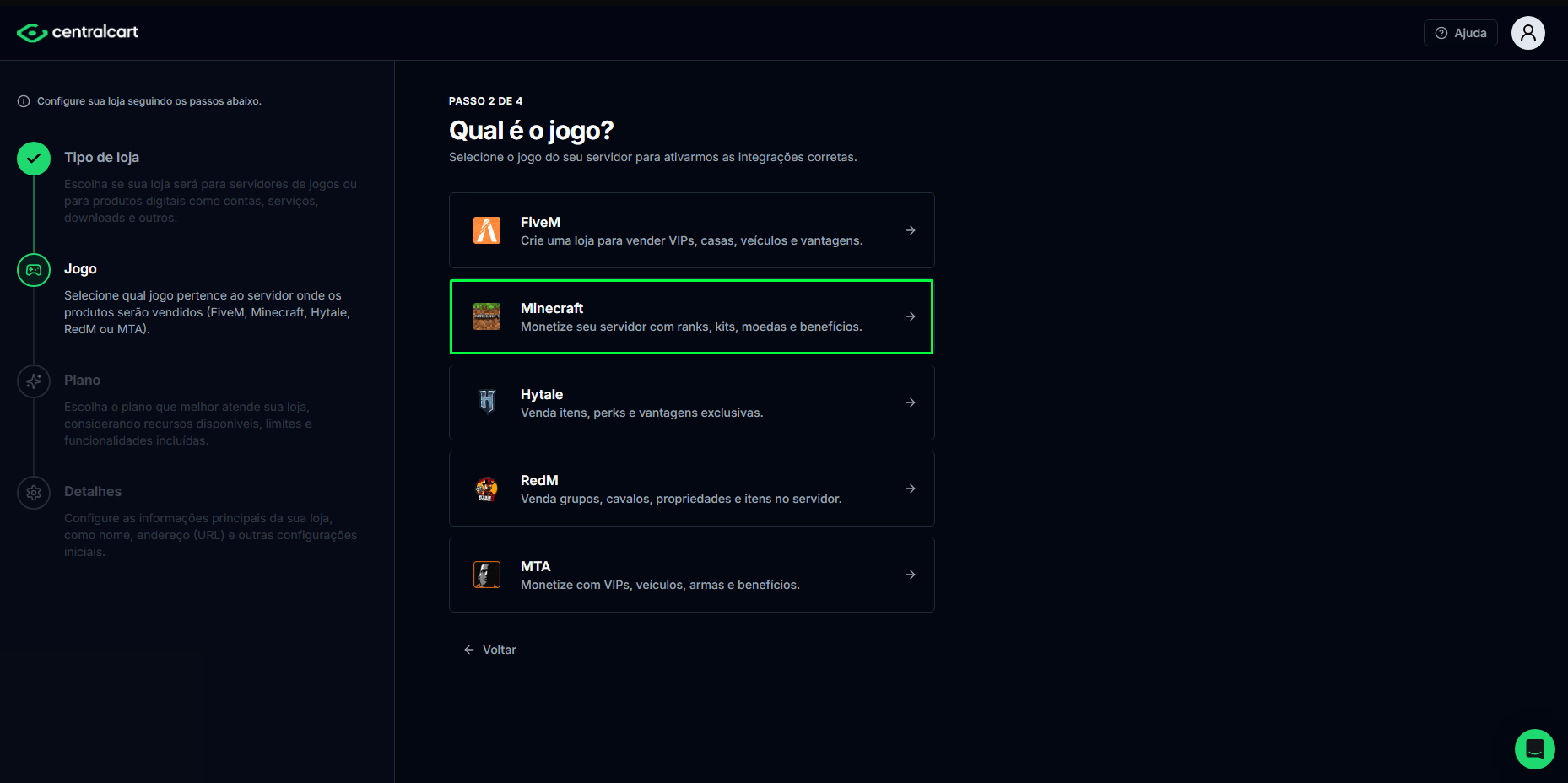
É essa escolha que ativa as integrações corretas para a sua loja, como a execução dos
comandos do seu servidor de Minecraft.
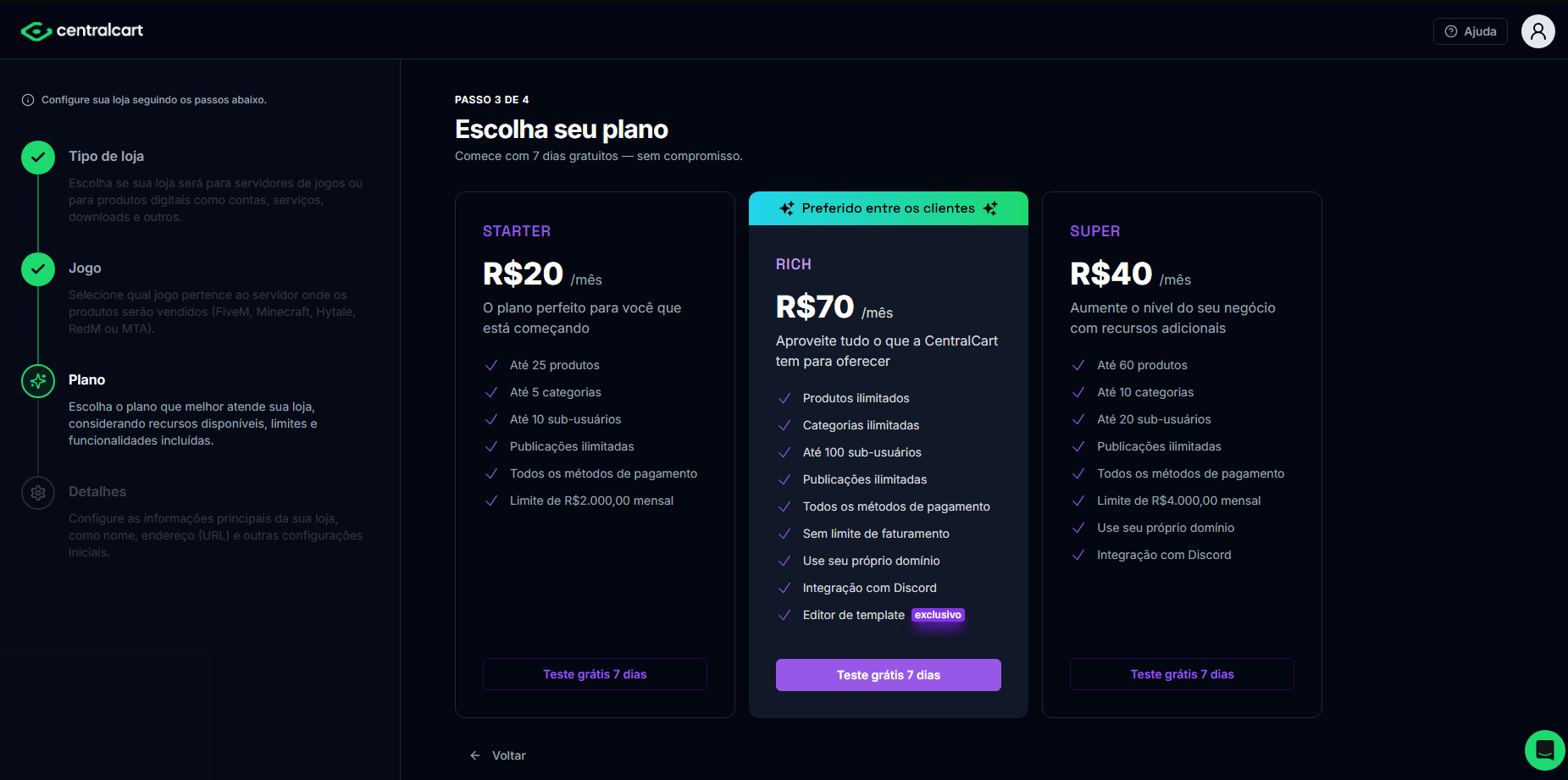
- Escolha o plano que atende a sua loja.
- Preencha o nome da loja, a moeda padrão e o subdomínio, que será o endereço do seu site. Depois clique em Continuar.
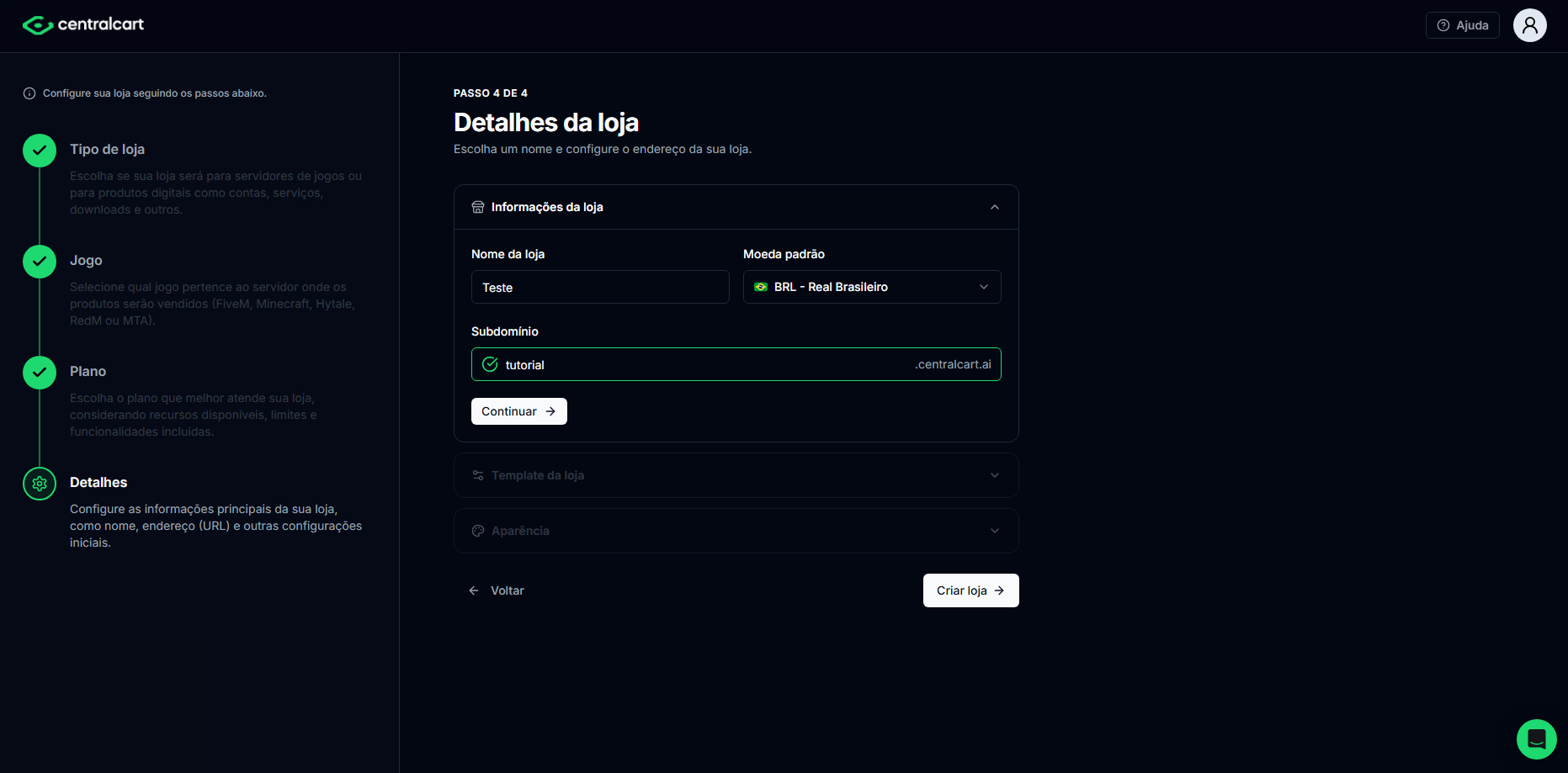
Por padrão o endereço usa o domínio da CentralCart, mas você pode
usar o seu próprio domínio depois.
- Escolha o template da loja, ajuste a aparência e clique em Criar loja.
- Pronto, a sua loja está criada e já pode ser acessada.
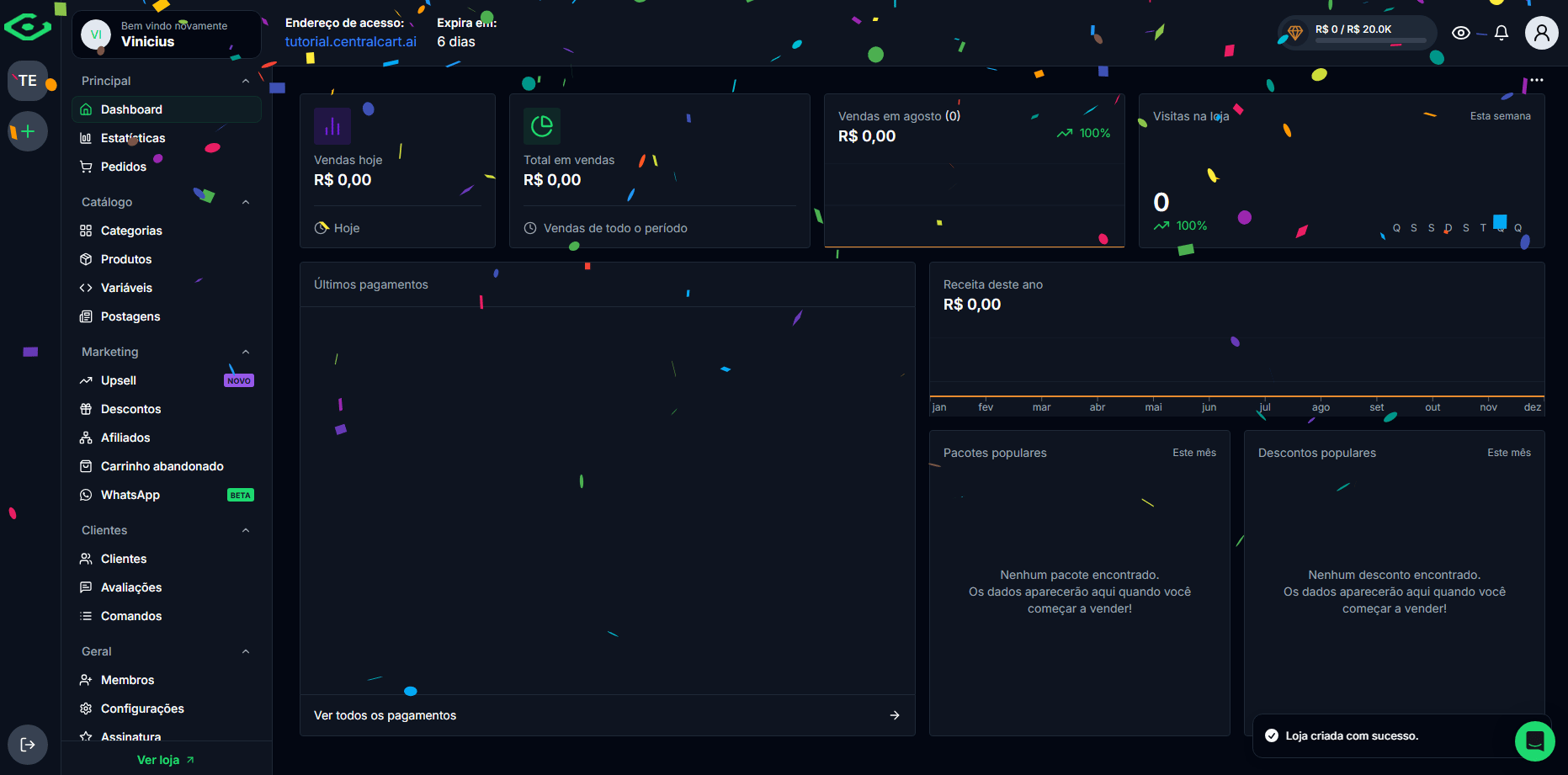
Ao criar a loja você recebe 7 dias gratuitos para testar a plataforma.
Instalando o plugin no servidor
Antes de vender, instale o plugin da CentralCart no seu servidor. É ele que executa os comandos e entrega os benefícios ao jogador automaticamente após cada compra.Como instalar o plugin do Minecraft
Entrega de ranks, kits, dinheiro e itens de forma automática.
Como instalar o Add-on do Bedrock
Para servidores de Minecraft Bedrock.
Cadastrando os seus produtos
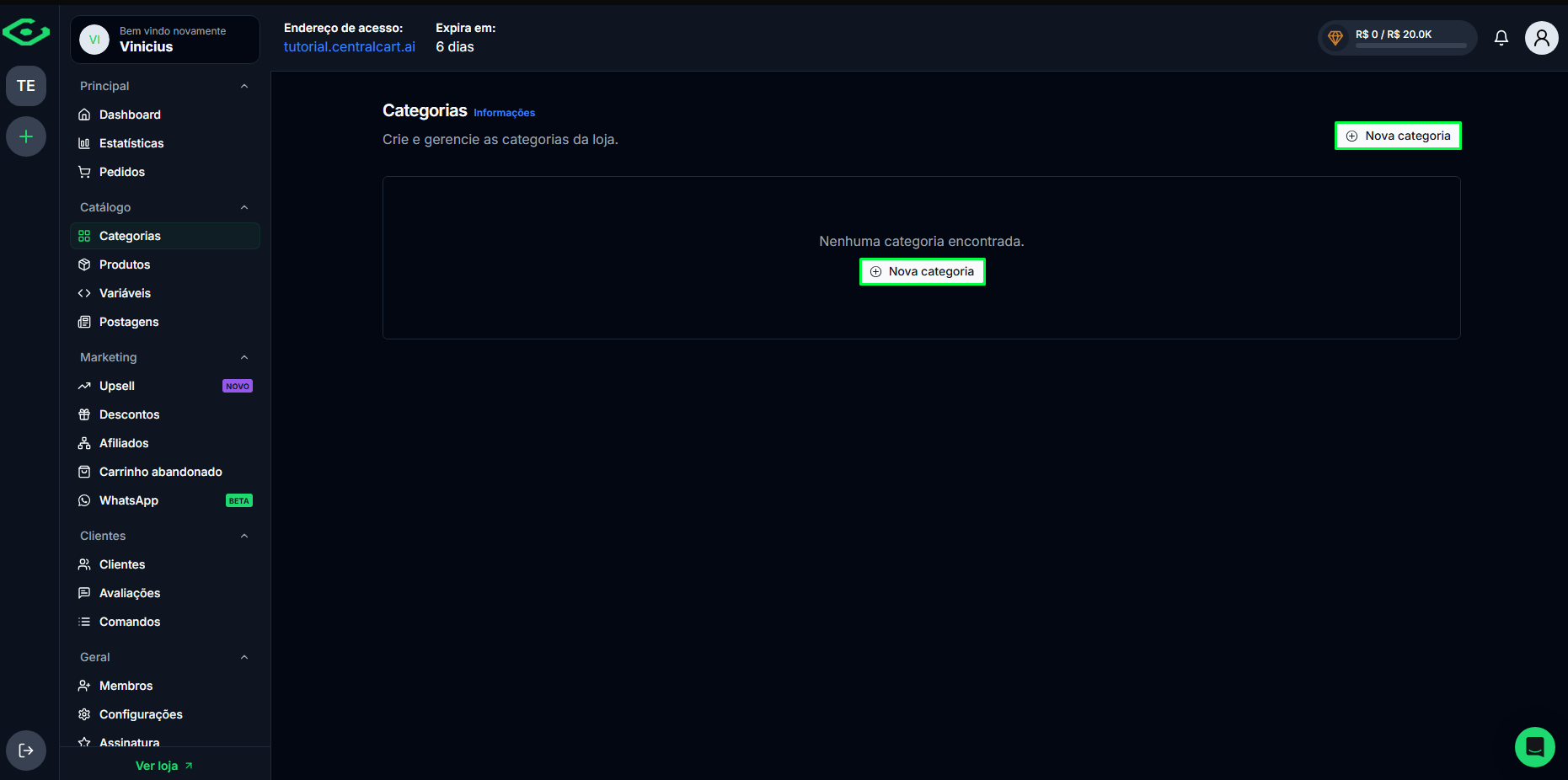
Os produtos ficam organizados dentro de categorias, então comece criando uma categoria.- Acesse a aba Categorias e clique em Nova categoria.
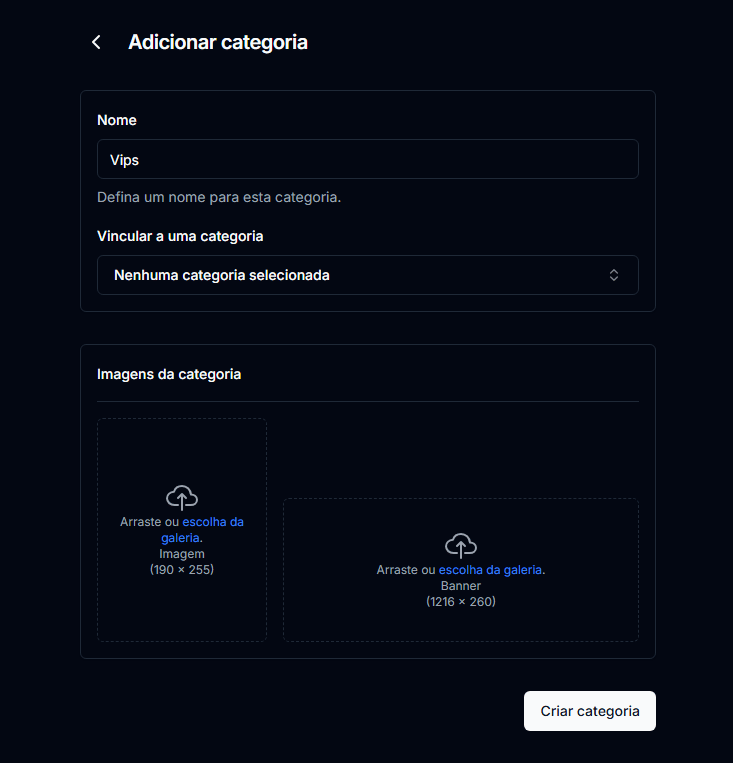
- Defina o nome da categoria e clique em Criar categoria. No nosso exemplo, criamos a categoria Vips.
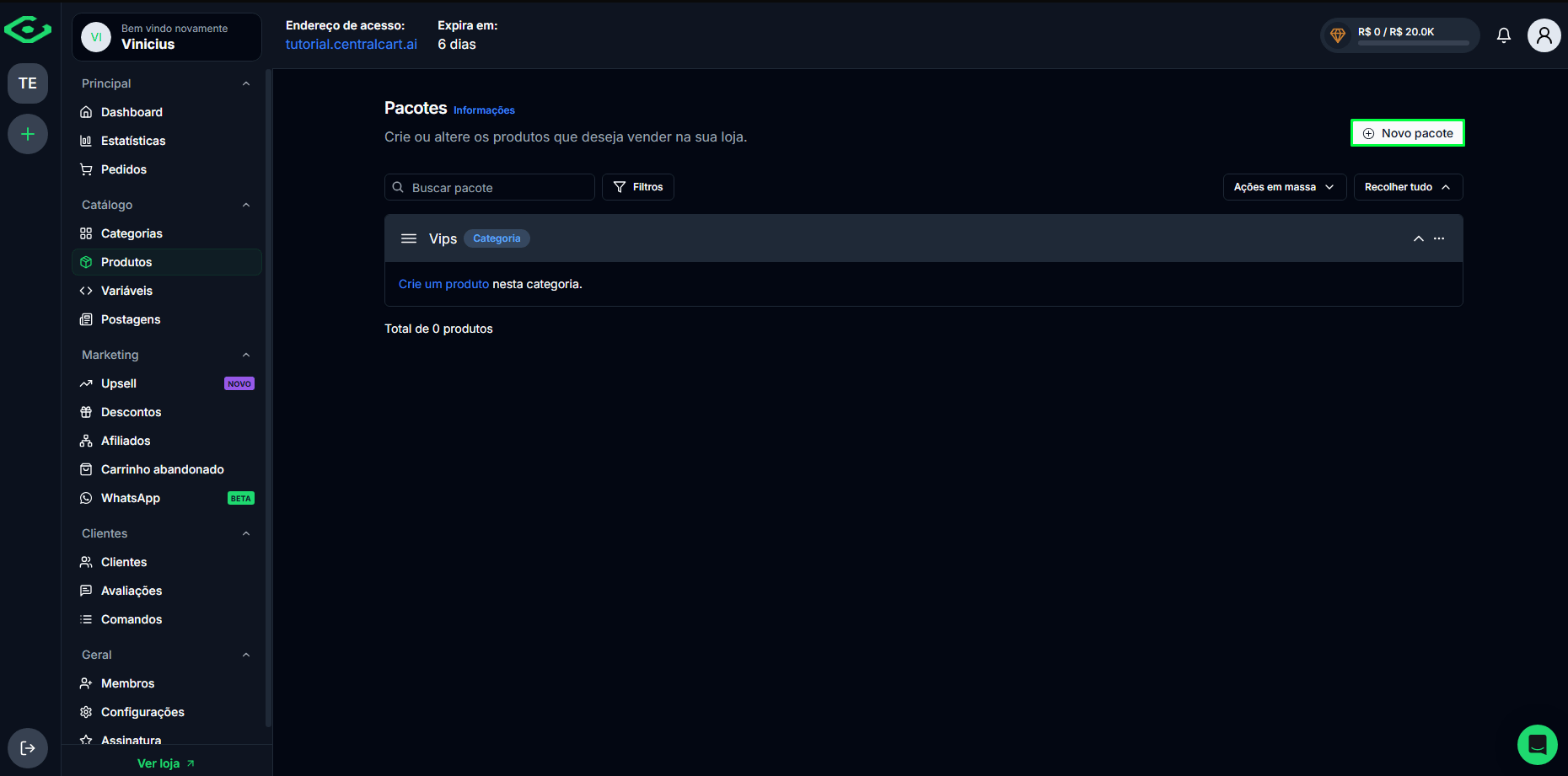
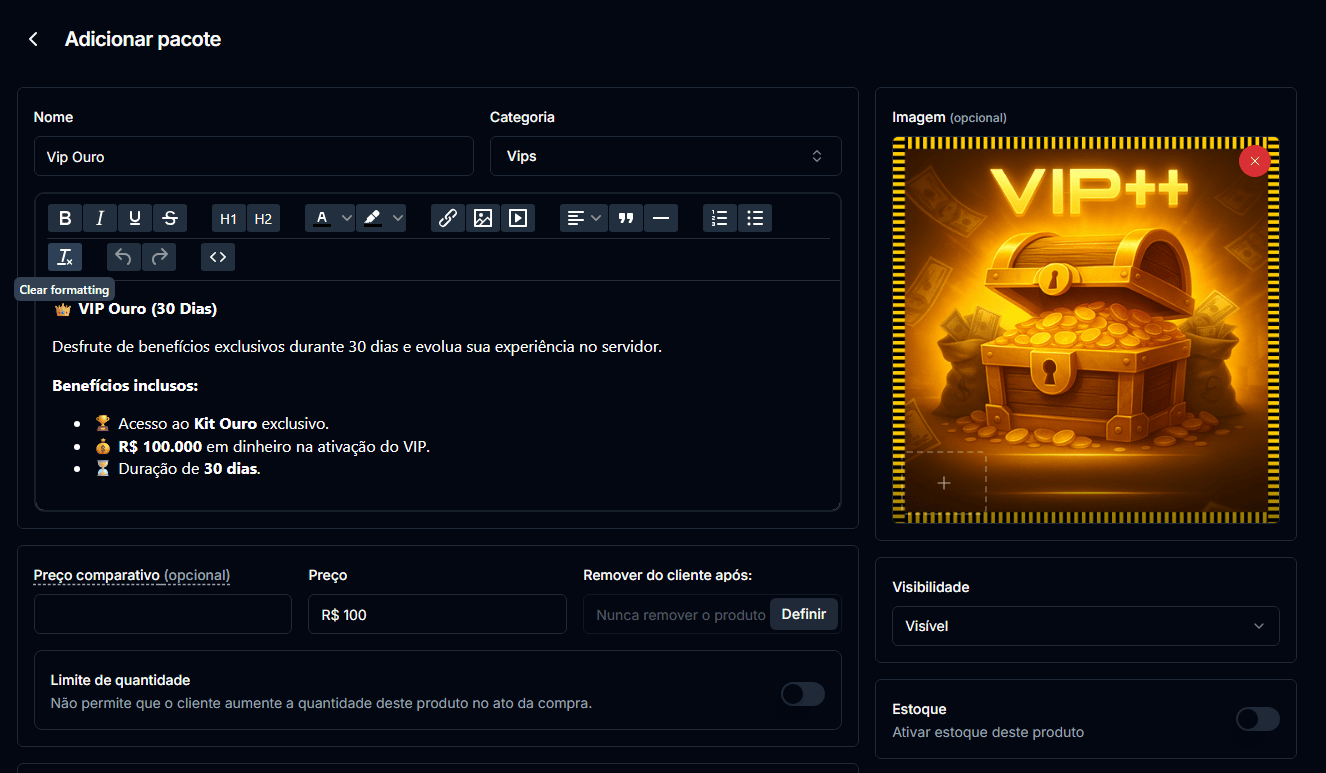
- Agora acesse a aba Produtos e clique em Novo pacote.
- Preencha com o nome, a categoria, a descrição, o preço e a imagem do seu produto.
Automatizando a entrega
Logo abaixo dos dados do produto fica a aba Comandos. O plugin executa no seu servidor exatamente o comando que você escrever aqui, então é por ali que o jogador recebe ranks, kits, dinheiro, itens e permissões.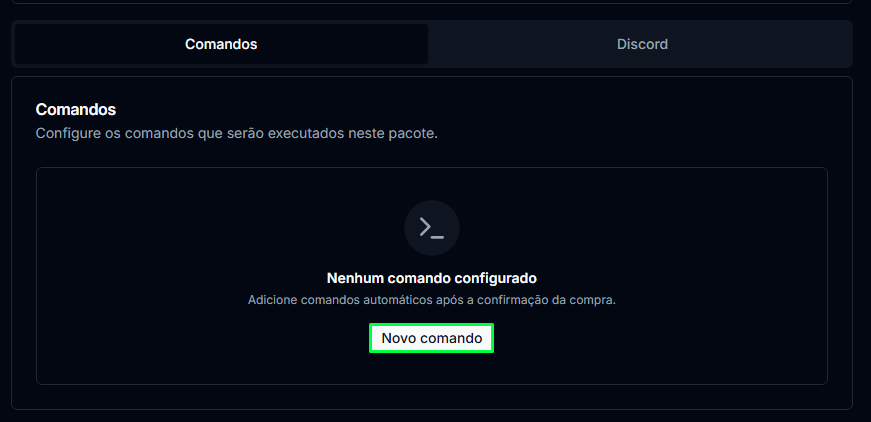
Como criar um produto em sua loja
O passo a passo dos comandos, das variáveis e do cargo no Discord.
Como deixar um produto temporário
Configure VIPs que expiram e são removidos automaticamente.
Acessando a sua loja
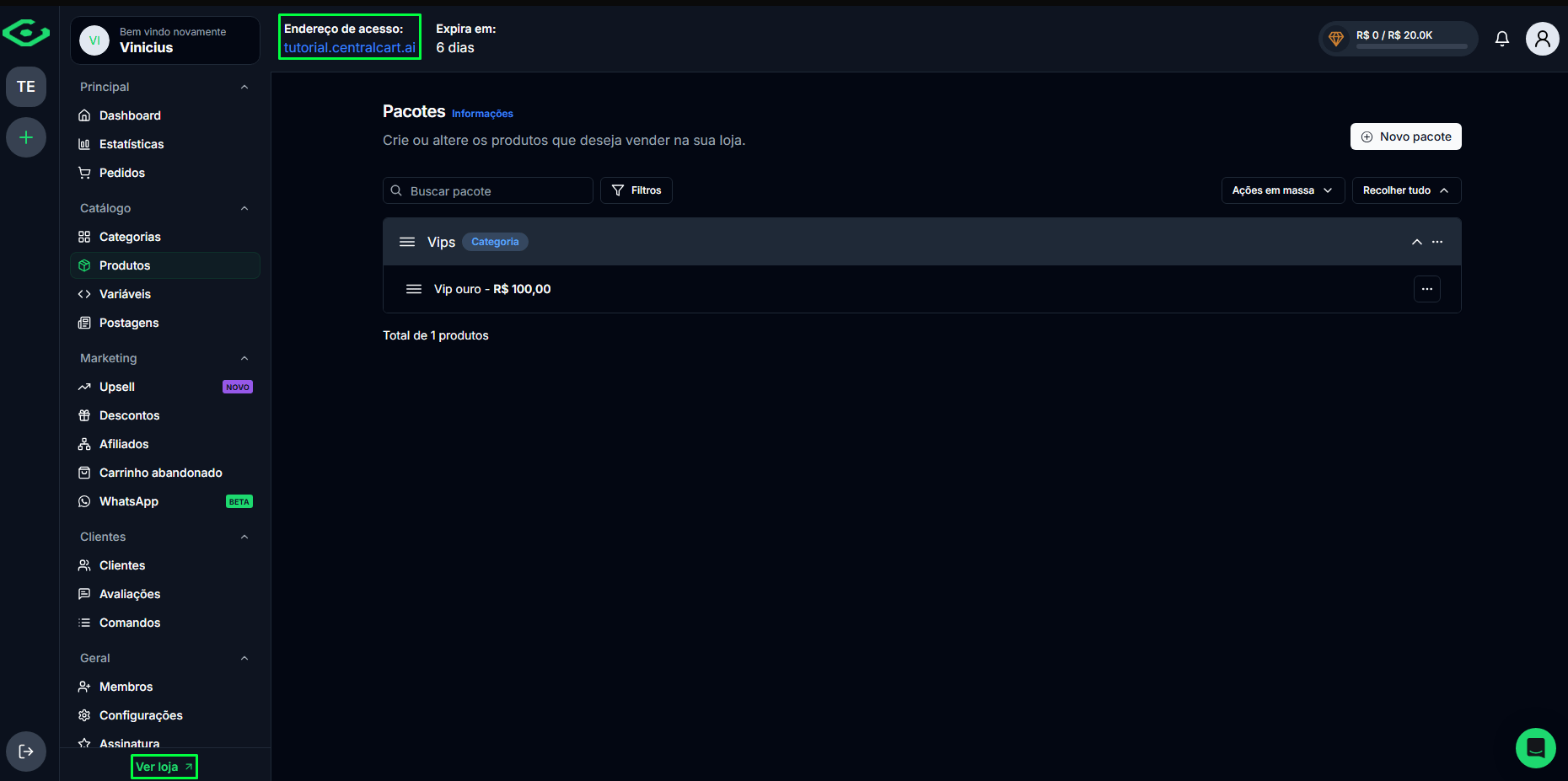
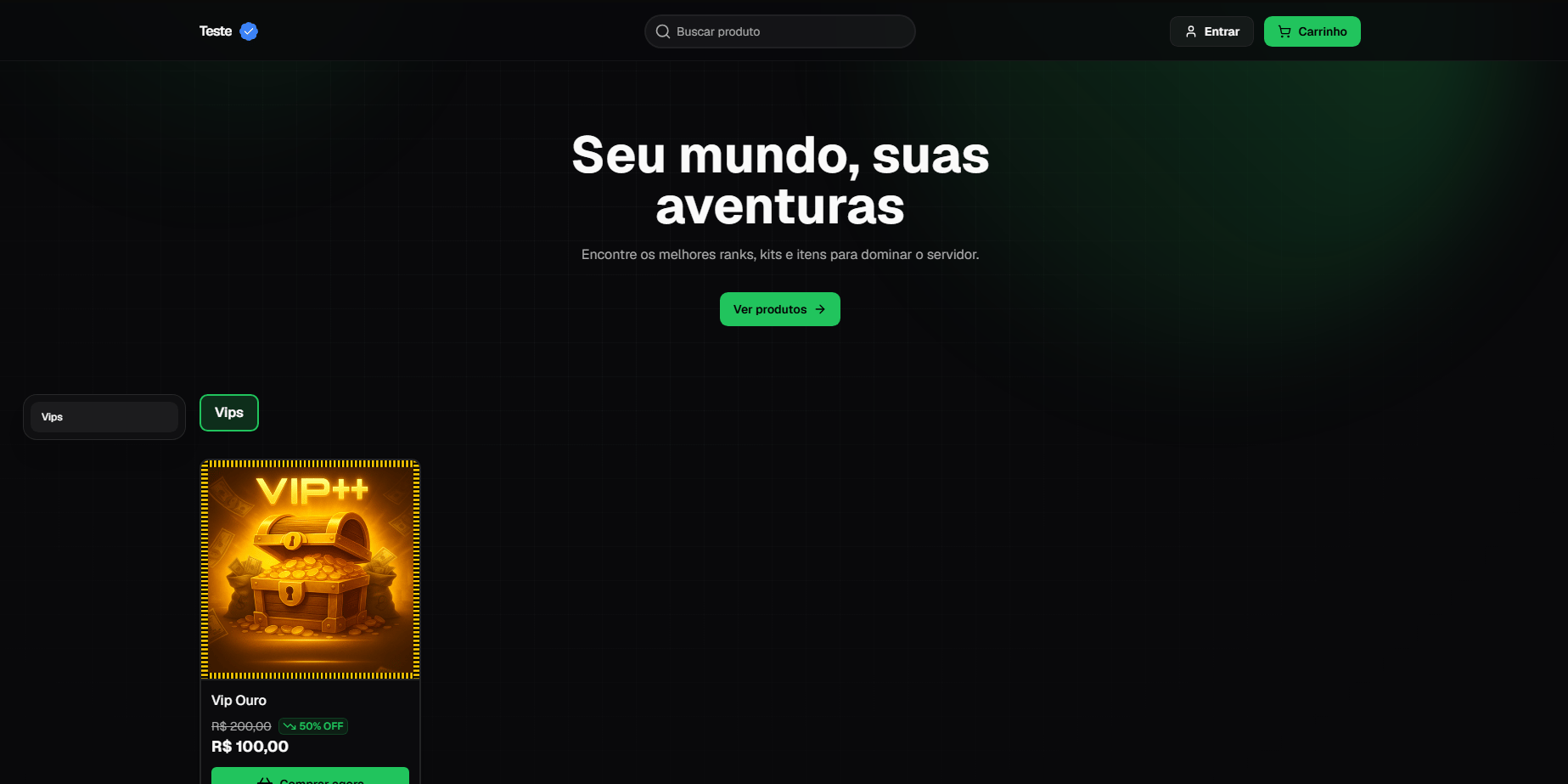
Para ver como o seu site está ficando, você tem duas opções no painel:- Endereço de acesso, na parte superior.
- Ver loja, no canto inferior esquerdo.
Melhorando o visual da loja
O template inicial é bem básico. Você pode deixar a sua loja com a cara do seu servidor em poucos passos.Escolhendo um template
Acesse Configurações -> Template e escolha um dos templates prontos. Você também pode criar um do zero com o nosso editor de códigos.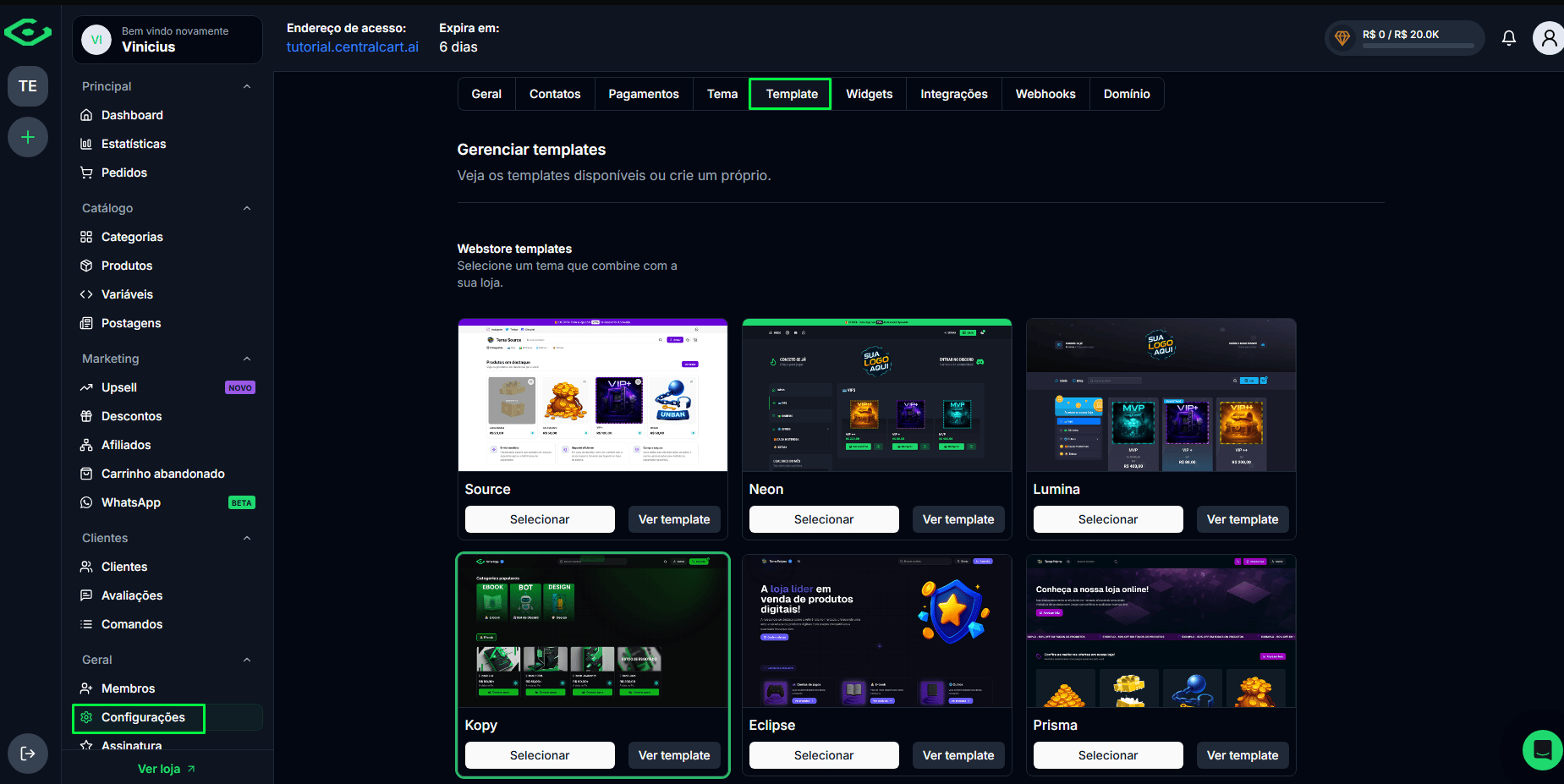
Ajustando a logo e as cores
Acesse Configurações -> Tema e adicione a logo, o ícone e as cores da sua loja.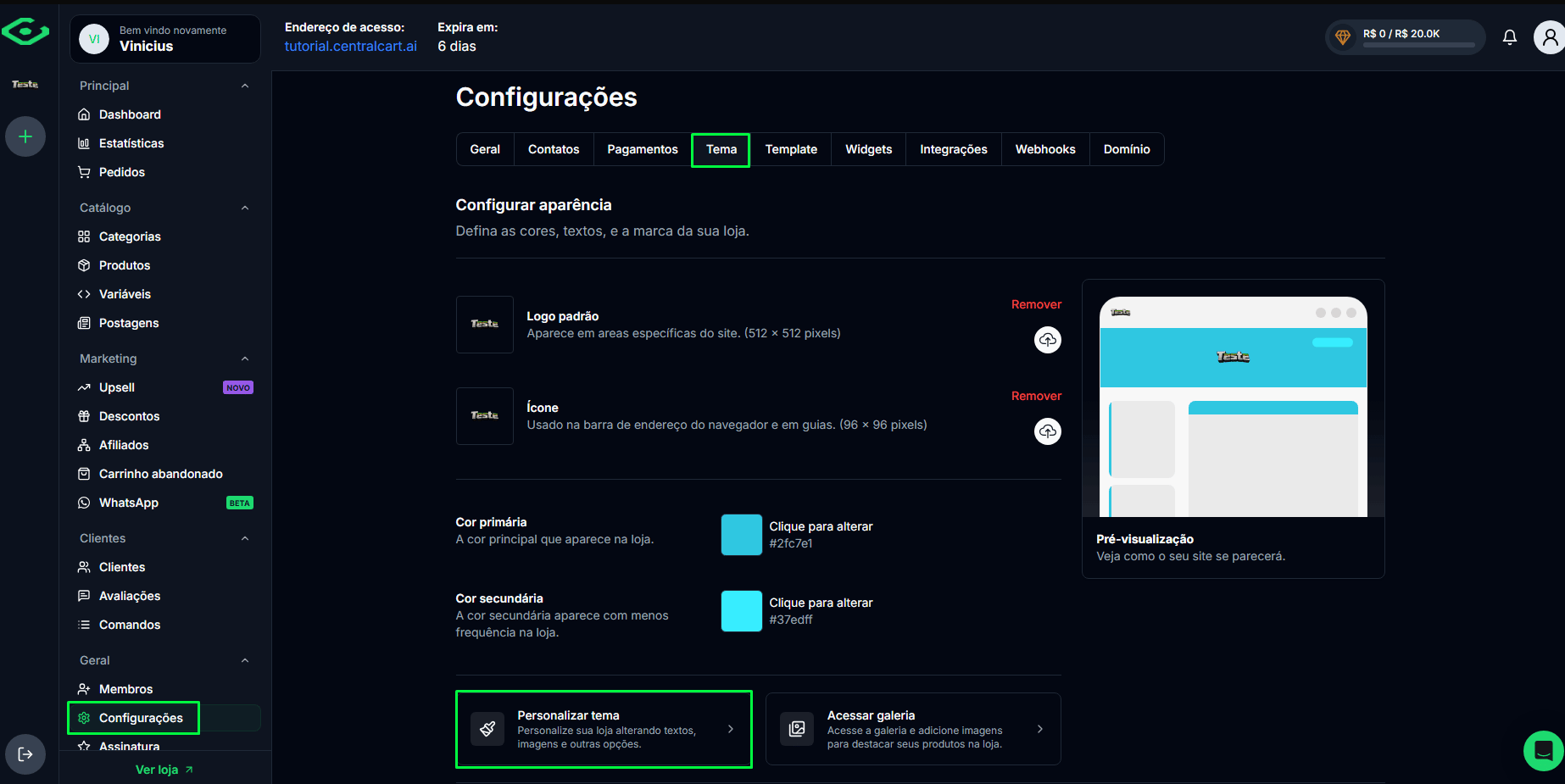
Personalizando o template
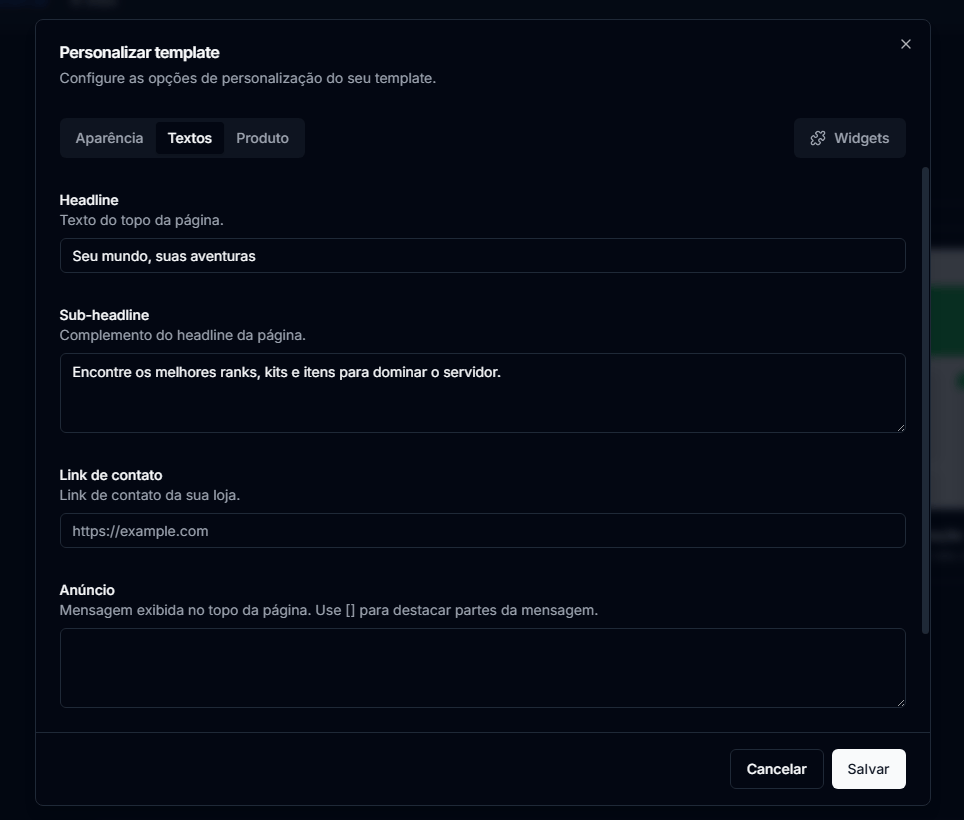
Ainda na aba Tema, clique em Personalizar tema para ir além das cores. Aqui você pode adicionar banner de apresentação e imagem de fundo, alterar os textos da página, exibir uma mensagem no topo, configurar o menu de navegação de categorias, destacar produtos e mais.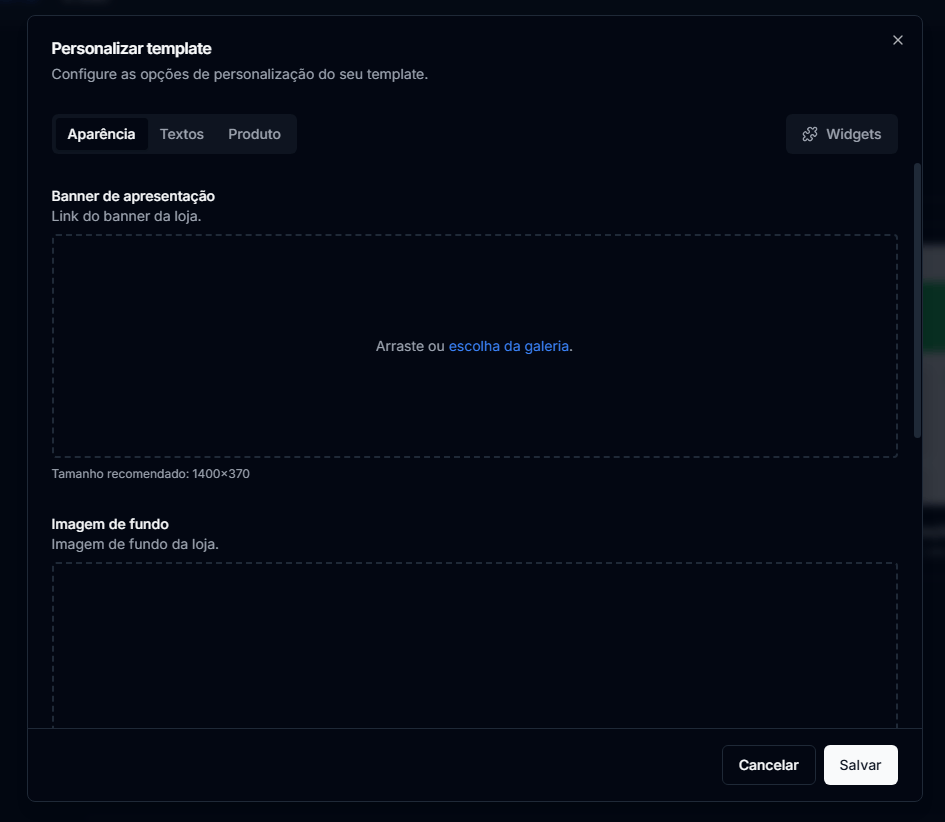
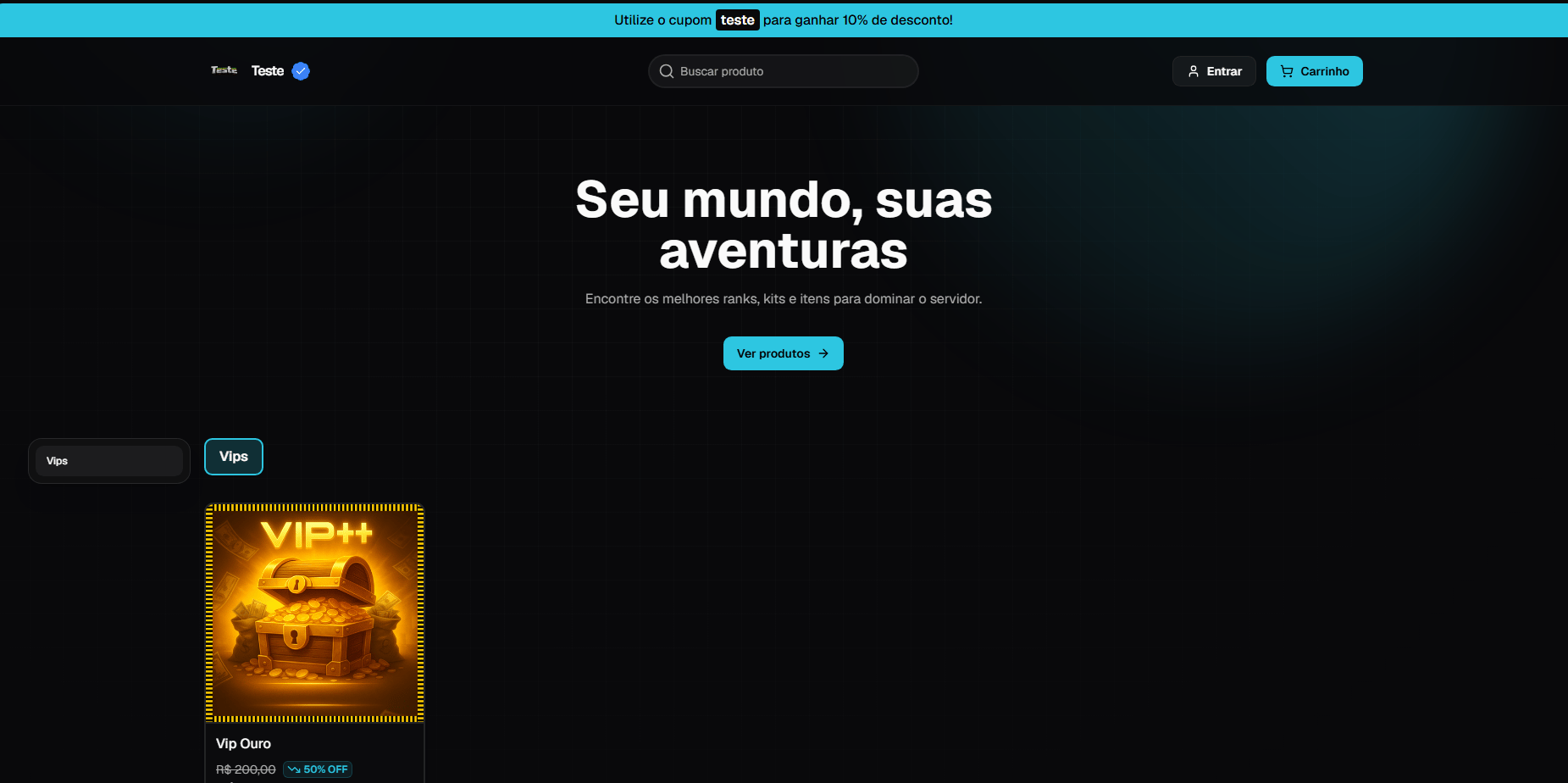
Explore o resto da plataforma
Essas são alterações pequenas perto de tudo que a CentralCart tem para oferecer. Com a loja no ar, você ainda pode:- Configurar os métodos de pagamento da sua loja.
- Ativar o pix in-game, para o jogador comprar sem sair do servidor.
- Integrar a loja com o seu servidor do Discord.
- Ativar o sistema de avaliações e o de afiliados.
- Criar cupons de desconto e campanhas de upsell.
- Publicar postagens, acompanhar as estatísticas de vendas e concorrer às premiações de faturamento.
- E muito mais.