Guia em vídeo
Neste guia vamos criar um VIP Ouro como exemplo, com três benefícios entregues automaticamente:
- O VIP Ouro por 30 dias.
- R$ 100.000 em dinheiro no jogo.
- O Kit Ouro exclusivo.
Criando o produto
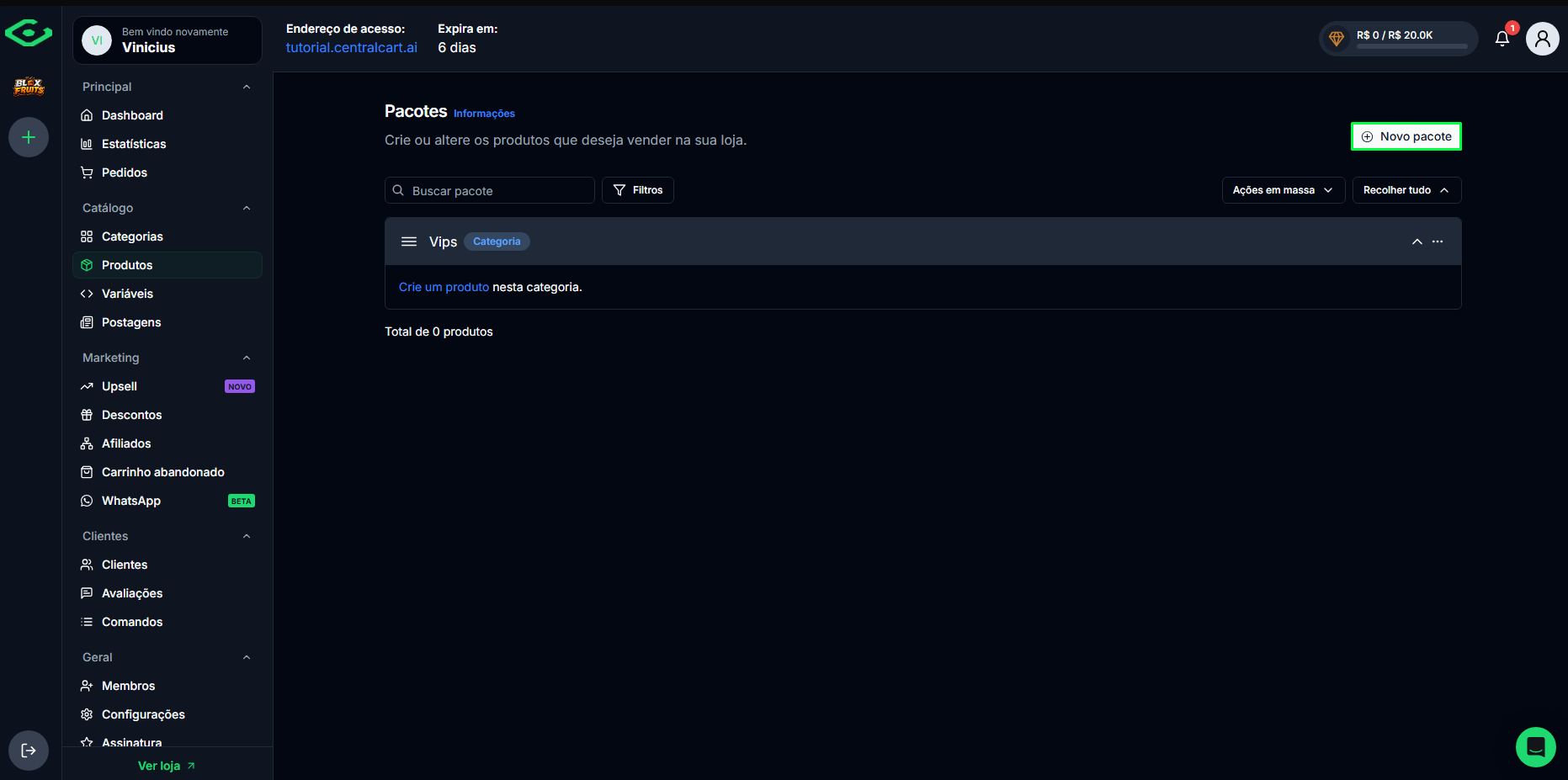
- Acesse a aba Produtos e clique em Novo pacote.
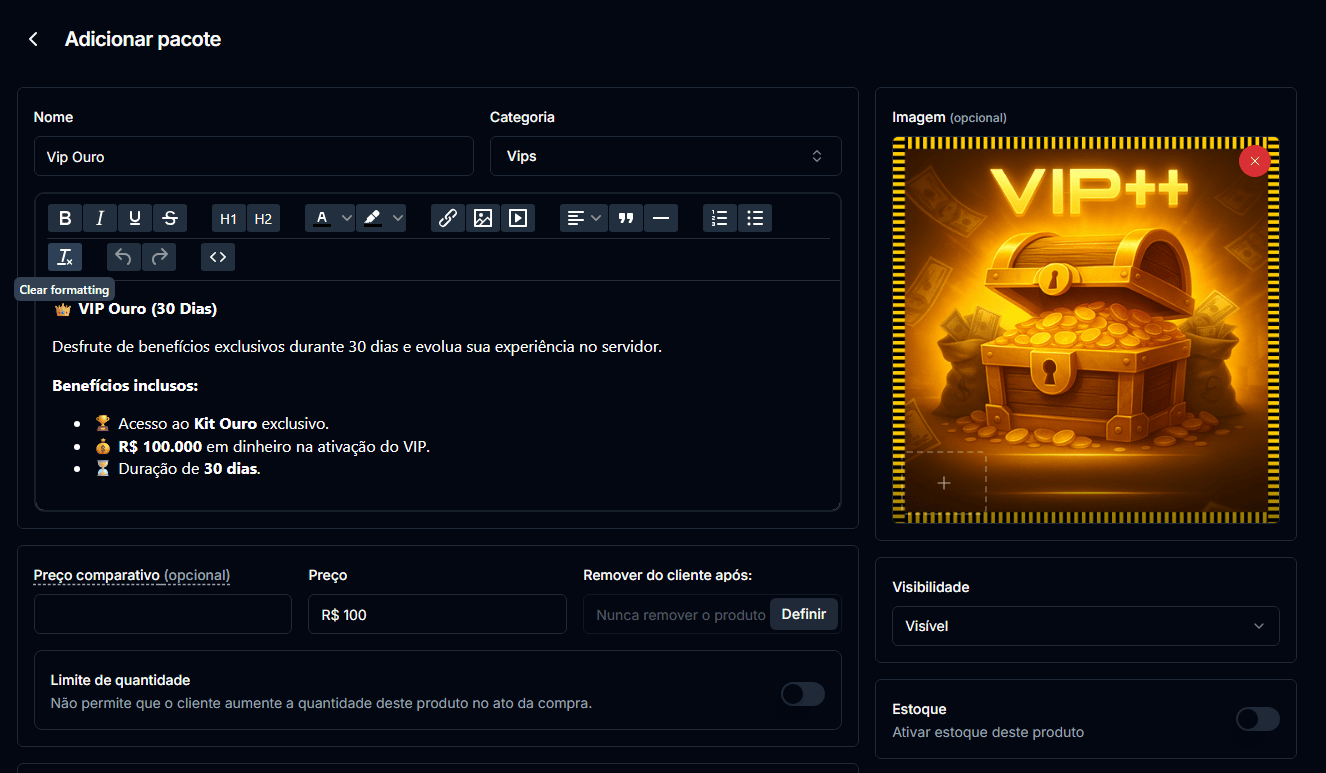
- Preencha o nome, a categoria, a descrição, a imagem e o preço do produto.
Automatizando a entrega
Logo abaixo dos dados do produto fica a aba Comandos. Clique em Novo comando para começar.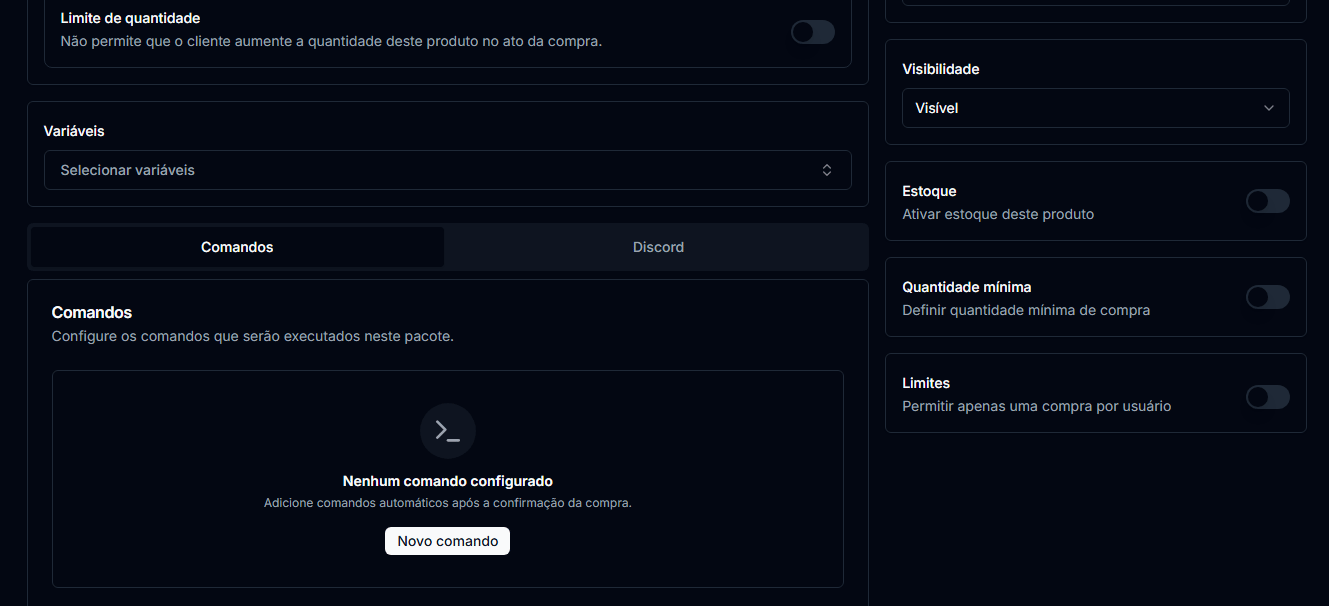
Como funcionam os comandos
No Minecraft, o plugin da CentralCart executa no seu servidor exatamente o comando que você escrever aqui. Ou seja, os comandos são os do seu próprio servidor, e mudam de acordo com os plugins que você utiliza. Para cada comando você precisa:- Selecionar o servidor onde ele será executado.
- Escrever o comando, usando as variáveis disponíveis.
Variáveis disponíveis
Clique em Variáveis para ver a lista completa. Elas são substituídas pelos dados da compra no momento em que o comando é executado.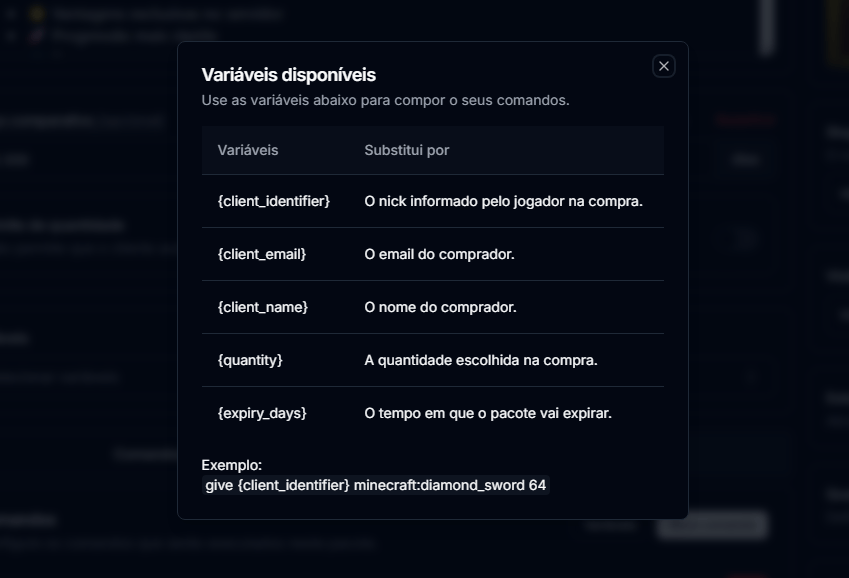
Criando os comandos do VIP
Com o status Após a confirmação, criamos um comando para cada benefício do pacote. No nosso exemplo, o VIP entrega o rank, o dinheiro e o kit.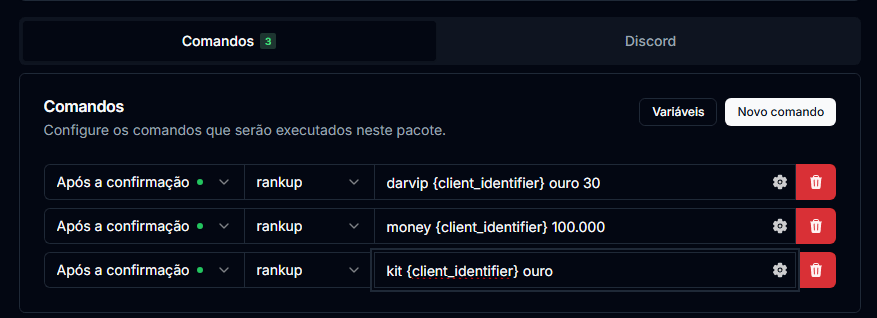
A variável
{client_identifier} é trocada pelo nick que o jogador informou no checkout,
então o benefício vai para a conta certa.Removendo o VIP quando expirar
No nosso exemplo, o comandodarvip já recebe a duração de 30 dias, e o próprio plugin de VIP do servidor cuida da remoção. Por isso deixamos o campo Remover do cliente após como Nunca remover o produto.
Se o seu plugin não fizer esse controle, a CentralCart pode remover o benefício para você, com um comando configurado como Quando expirar.
Como deixar um produto temporário
Configure o prazo do benefício e o comando que retira o VIP do jogador.
Entregando o cargo no Discord
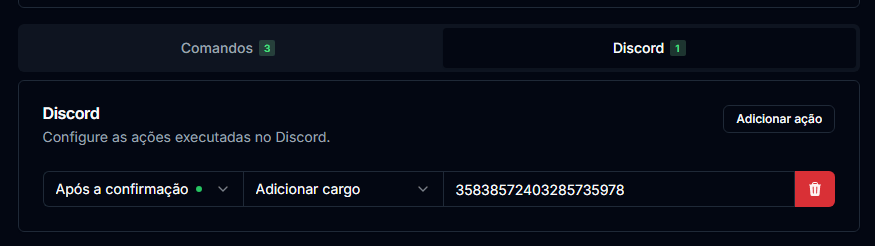
A aba Discord, ao lado de Comandos, entrega cargos automaticamente junto com a compra.- Clique na aba Discord e depois em Adicionar ação.
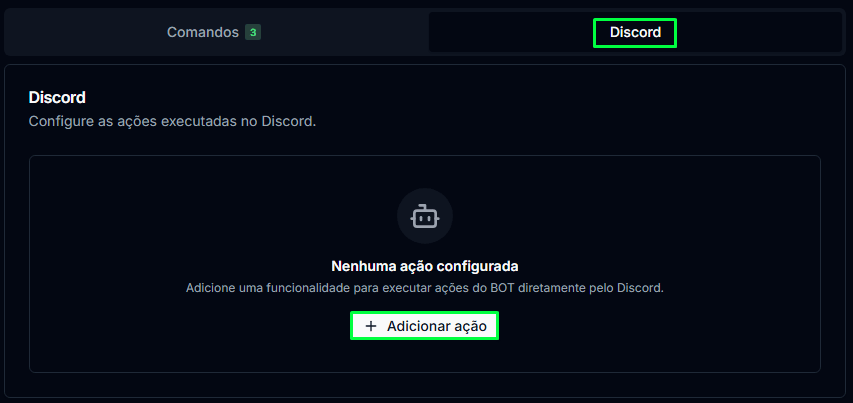
- Crie a ação de entrega: selecione Após a confirmação, o comando Adicionar cargo e informe o ID do cargo.